> ## Documentation Index
> Fetch the complete documentation index at: https://docs.banya.ai/llms.txt
> Use this file to discover all available pages before exploring further.
# 로그인 및 조직 등록
> Admin 콘솔에 로그인하고, 조직을 만들거나 가입하고, 팀원에게 API 키를 배포합니다.
## 로그인
브라우저로 Admin 콘솔에 접속하면 로그인 화면이 나타납니다.
[https://codepilot.banya.ai](https://codepilot.banya.ai)
온프레미스로 구축한 조직은 위 주소가 아니라 **사내에 배포된 자체 주소**를 사용합니다. 주소를 모른다면 조직 관리자에게 문의하세요.
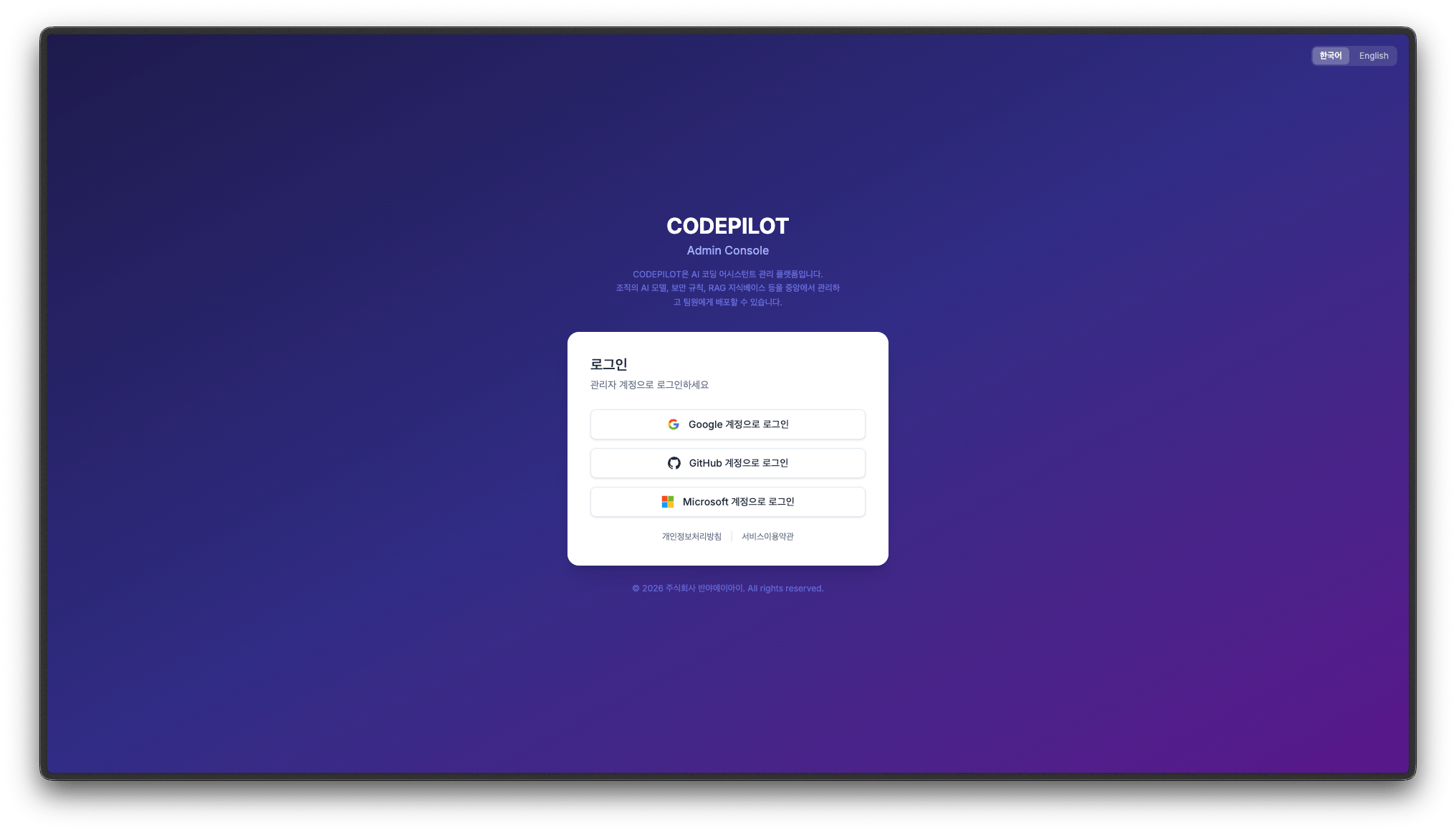 로그인 화면의 모습은 조직이 사용하는 환경에 따라 달라집니다.
| 환경 | 로그인 방법 |
| ---------- | ------------------------------------ |
| 클라우드(SaaS) | Google · GitHub · Microsoft 계정으로 로그인 |
| 온프레미스 | 이메일 · 비밀번호로 로그인 |
화면 오른쪽 위의 **한국어 / English** 버튼으로 콘솔 언어를 바꿀 수 있습니다.
***
## 조직 등록
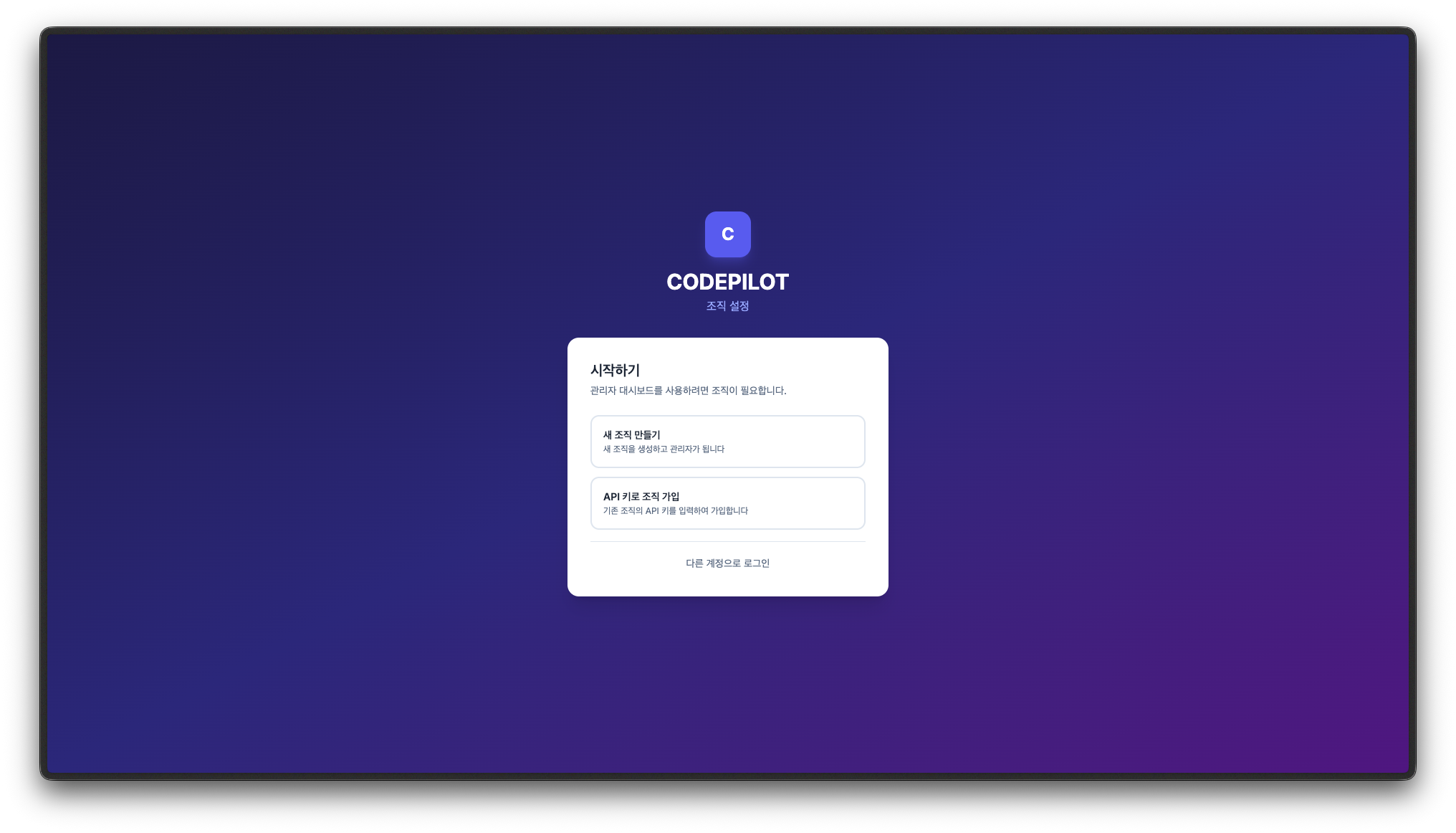
로그인한 계정에 소속 조직이 없으면 조직 설정 화면이 나타납니다. 두 가지 선택지가 있습니다.
로그인 화면의 모습은 조직이 사용하는 환경에 따라 달라집니다.
| 환경 | 로그인 방법 |
| ---------- | ------------------------------------ |
| 클라우드(SaaS) | Google · GitHub · Microsoft 계정으로 로그인 |
| 온프레미스 | 이메일 · 비밀번호로 로그인 |
화면 오른쪽 위의 **한국어 / English** 버튼으로 콘솔 언어를 바꿀 수 있습니다.
***
## 조직 등록
로그인한 계정에 소속 조직이 없으면 조직 설정 화면이 나타납니다. 두 가지 선택지가 있습니다.
 ### 새 조직 만들기
조직을 처음 만드는 관리자가 선택합니다. 생성하면 자동으로 **관리자 권한**을 받습니다.
### 새 조직 만들기
조직을 처음 만드는 관리자가 선택합니다. 생성하면 자동으로 **관리자 권한**을 받습니다.
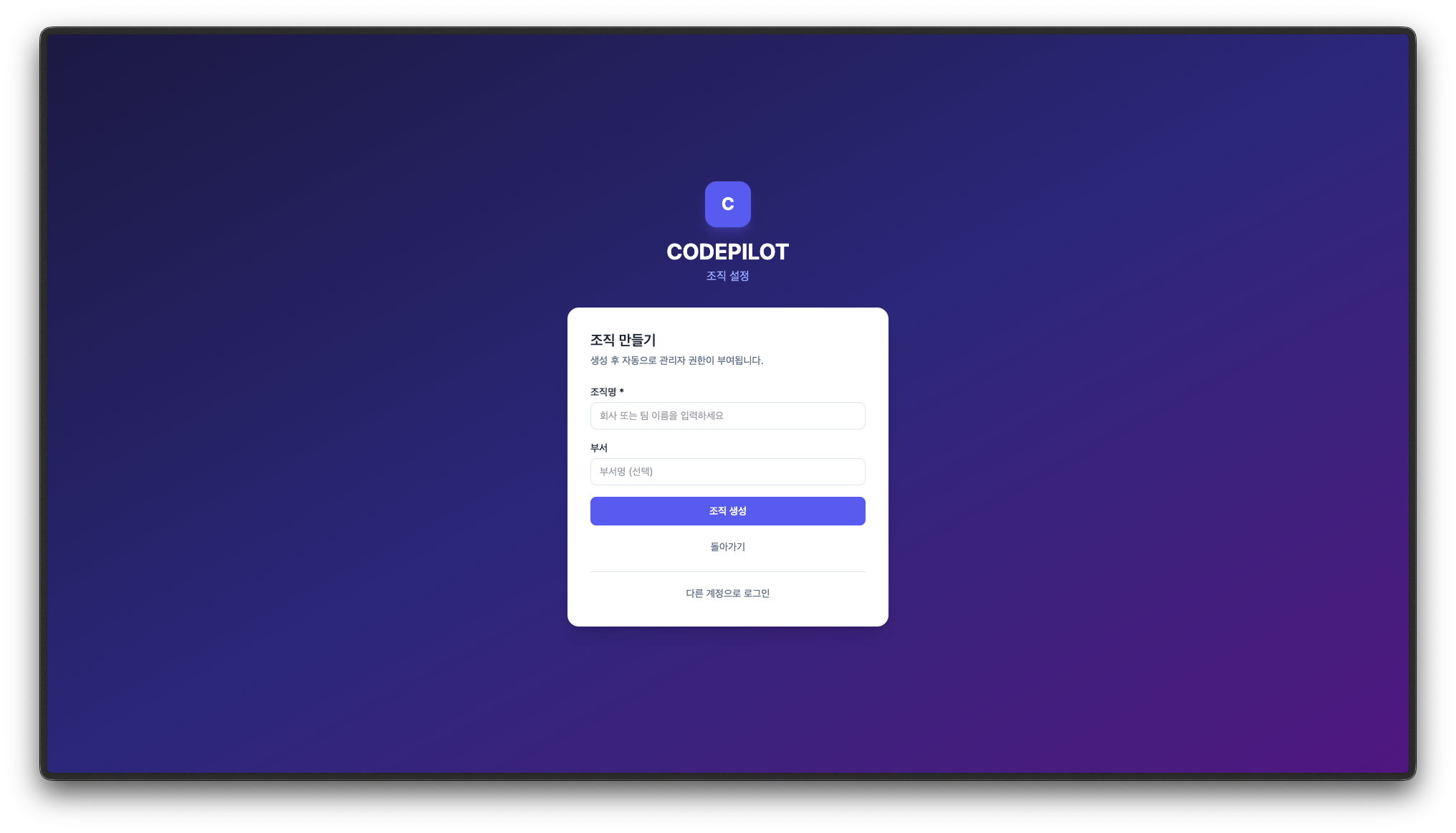 | 항목 | 설명 |
| -------- | ---------- |
| 조직명 (필수) | 회사 또는 팀 이름 |
| 부서 (선택) | 부서명 |
환경 설정에 따라 조직 생성 후 **승인 대기** 상태가 될 수 있습니다. 이 경우 승인이 완료될 때까지 대기 화면이 표시됩니다.
### API 키로 조직 가입
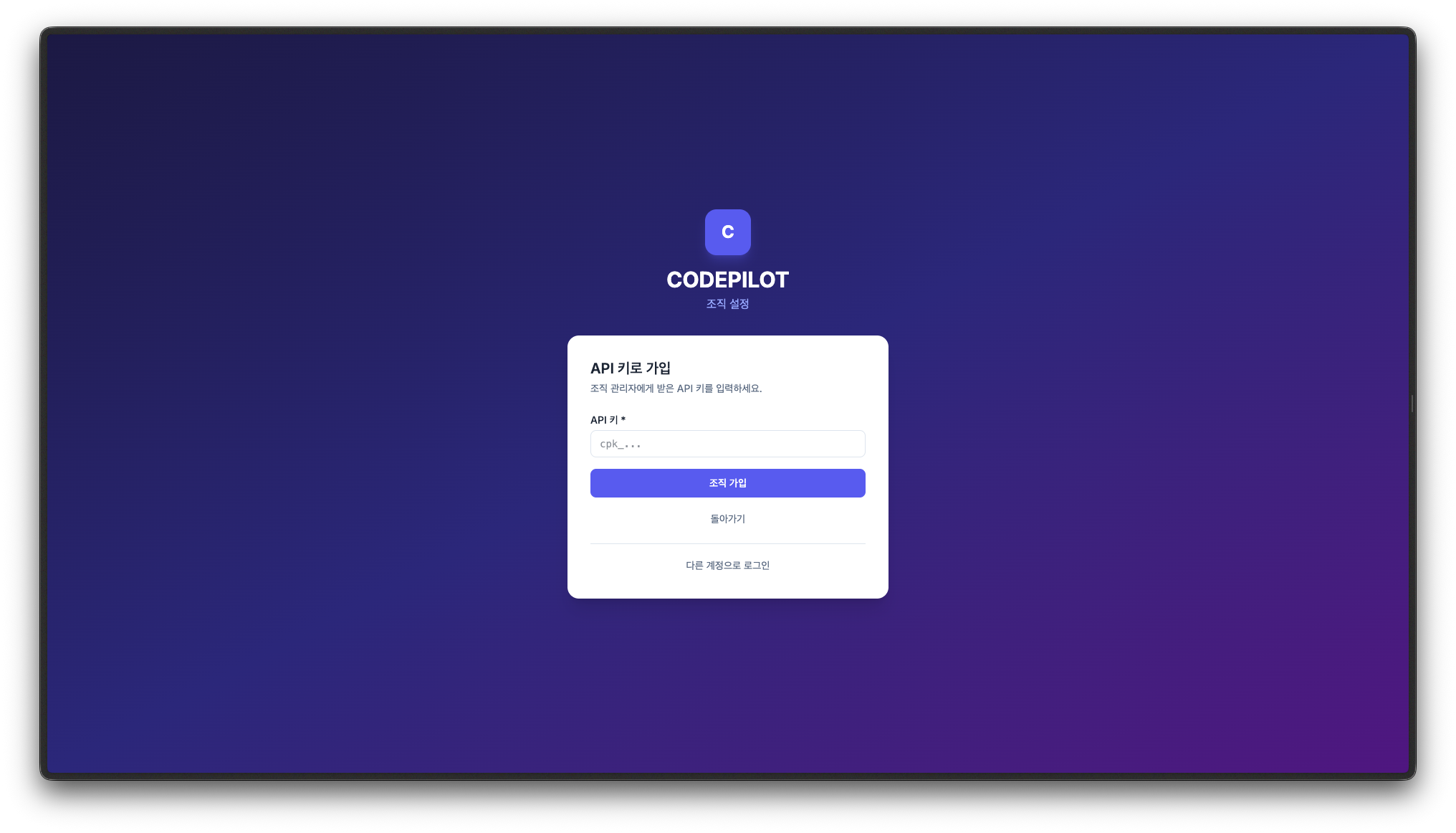
이미 만들어진 조직에 합류할 때 선택합니다. 관리자에게 받은 **`cpk_` 로 시작하는 API 키**를 입력합니다.
| 항목 | 설명 |
| -------- | ---------- |
| 조직명 (필수) | 회사 또는 팀 이름 |
| 부서 (선택) | 부서명 |
환경 설정에 따라 조직 생성 후 **승인 대기** 상태가 될 수 있습니다. 이 경우 승인이 완료될 때까지 대기 화면이 표시됩니다.
### API 키로 조직 가입
이미 만들어진 조직에 합류할 때 선택합니다. 관리자에게 받은 **`cpk_` 로 시작하는 API 키**를 입력합니다.
 ***
## 승인 상태
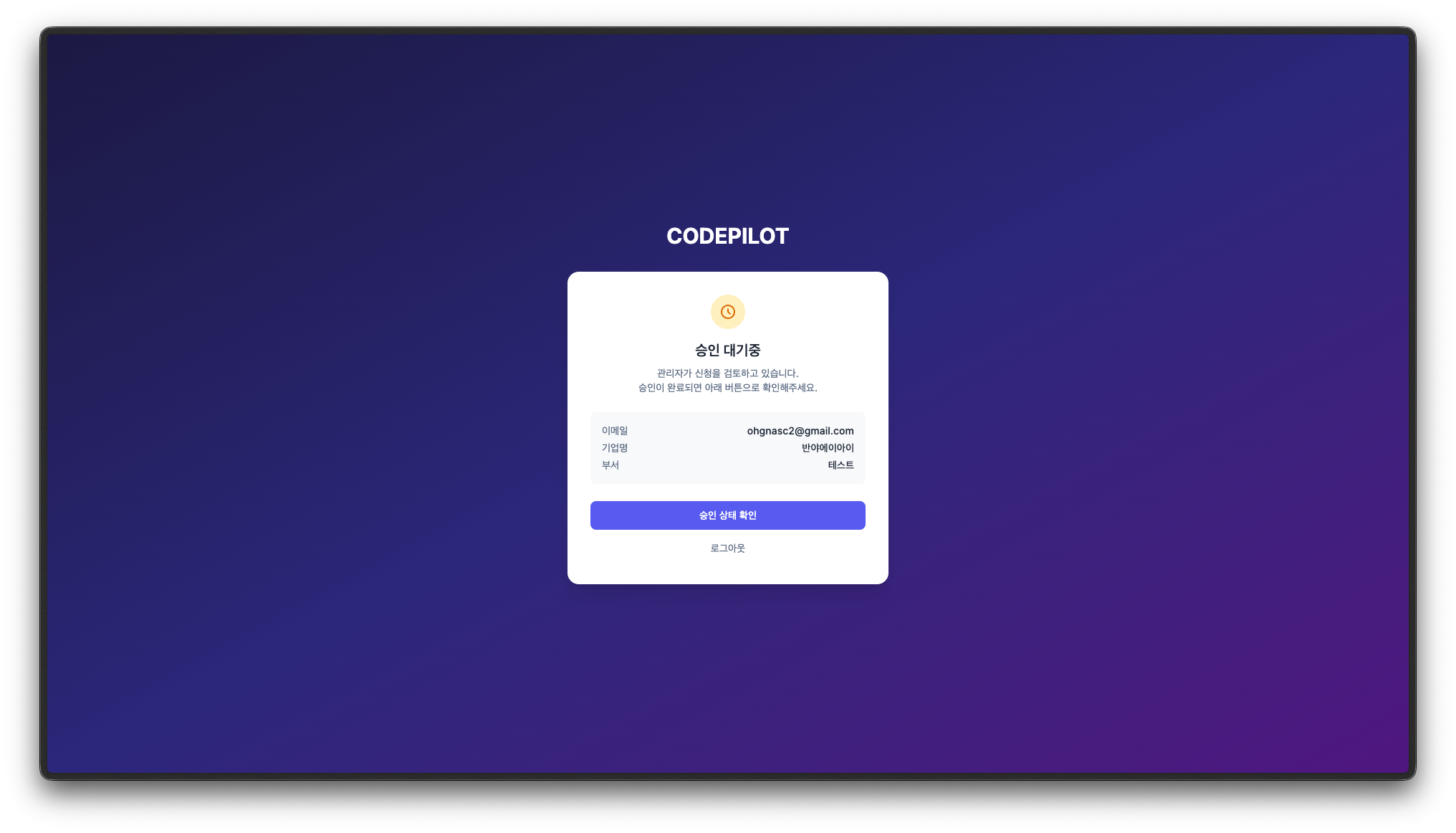
조직 가입 신청 후 관리자의 승인을 기다리는 동안에는 대기 화면이 표시됩니다.
***
## 승인 상태
조직 가입 신청 후 관리자의 승인을 기다리는 동안에는 대기 화면이 표시됩니다.
 | 상태 | 화면 |
| ----- | ------------------------------------------- |
| 승인 대기 | 관리자 검토 중. **승인 상태 확인** 버튼으로 갱신 |
| 승인 거절 | 사유 확인 후 **다시 신청하기** 가능 |
| 권한 부족 | 조직에는 속했지만 관리자 권한이 없는 경우. 기존 관리자에게 권한 상향을 요청 |
Admin 콘솔은 **관리자와 오너만** 접속할 수 있습니다. 일반 팀원이 로그인하면 권한 부족 안내가 표시됩니다. 팀원은 콘솔 대신 IDE에서 조직 API 키로 가입해 사용합니다.
***
## 팀원에게 API 키 배포하기
팀원이 IDE에서 조직에 가입하려면 **조직 API 키**가 필요합니다. 관리자가 이 키를 발급해 전달합니다.
| 상태 | 화면 |
| ----- | ------------------------------------------- |
| 승인 대기 | 관리자 검토 중. **승인 상태 확인** 버튼으로 갱신 |
| 승인 거절 | 사유 확인 후 **다시 신청하기** 가능 |
| 권한 부족 | 조직에는 속했지만 관리자 권한이 없는 경우. 기존 관리자에게 권한 상향을 요청 |
Admin 콘솔은 **관리자와 오너만** 접속할 수 있습니다. 일반 팀원이 로그인하면 권한 부족 안내가 표시됩니다. 팀원은 콘솔 대신 IDE에서 조직 API 키로 가입해 사용합니다.
***
## 팀원에게 API 키 배포하기
팀원이 IDE에서 조직에 가입하려면 **조직 API 키**가 필요합니다. 관리자가 이 키를 발급해 전달합니다.
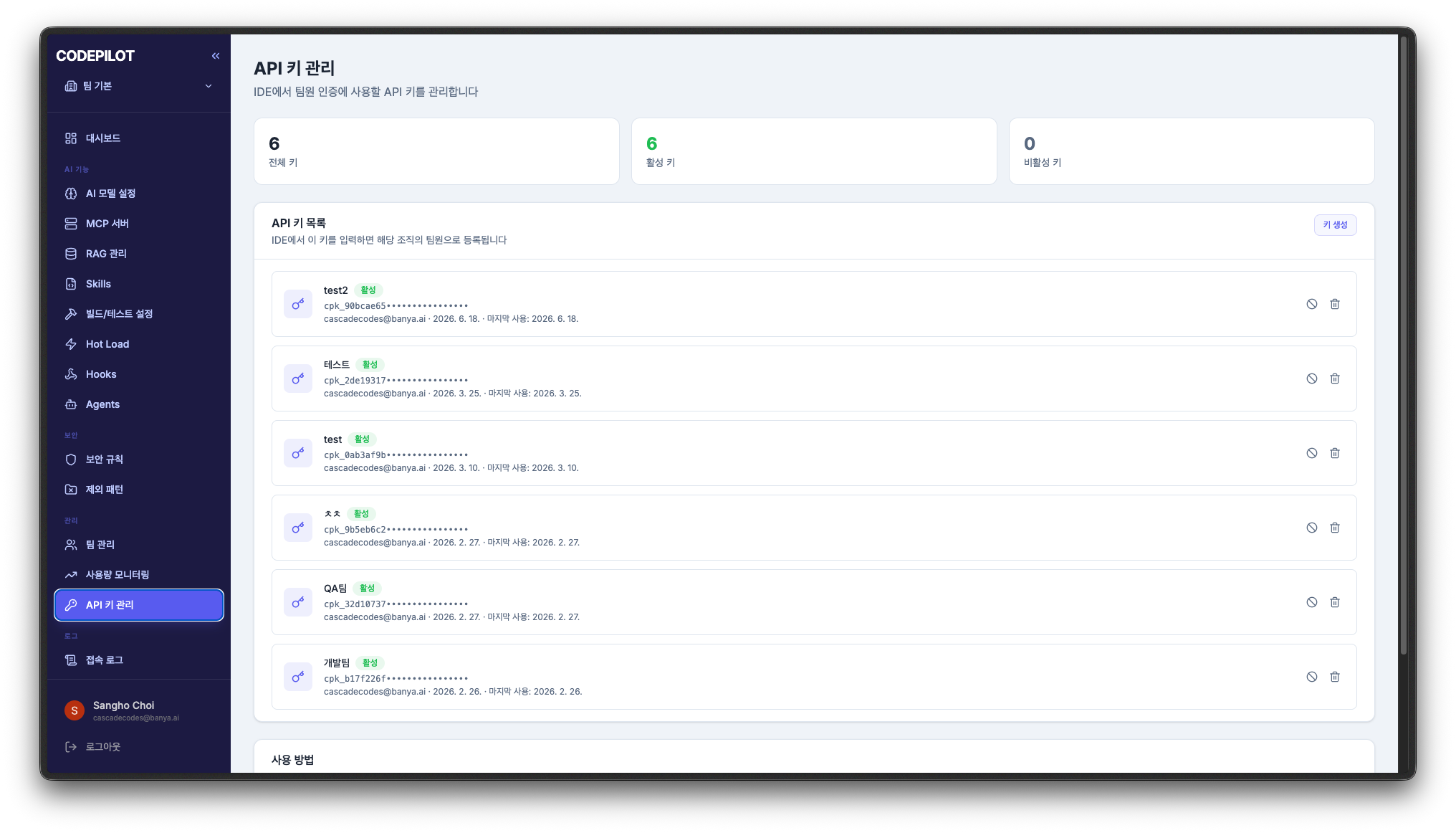 사이드바 **관리 → API 키 관리** 로 이동합니다.
**키 생성** 을 클릭하고 키 이름을 입력합니다. 팀이나 용도별로 나눠 발급하면 관리가 쉽습니다.
```
예: 개발팀 키, QA팀 키
```
생성 직후 한 번만 전체 키가 표시됩니다. 이때 복사해 두세요.
팀원은 IDE 설정 → 계정 → 조직 연결에 이 키를 입력해 가입합니다.
전체 키는 **생성 직후 한 번만** 표시됩니다. 이후에는 일부만 가려진 형태로 보입니다. 키를 분실하면 새로 발급하세요.
키를 **비활성화**하면 해당 키로는 더 이상 조직에 가입할 수 없습니다. 이미 가입한 팀원은 영향을 받지 않습니다.
***
## 팀원 관리
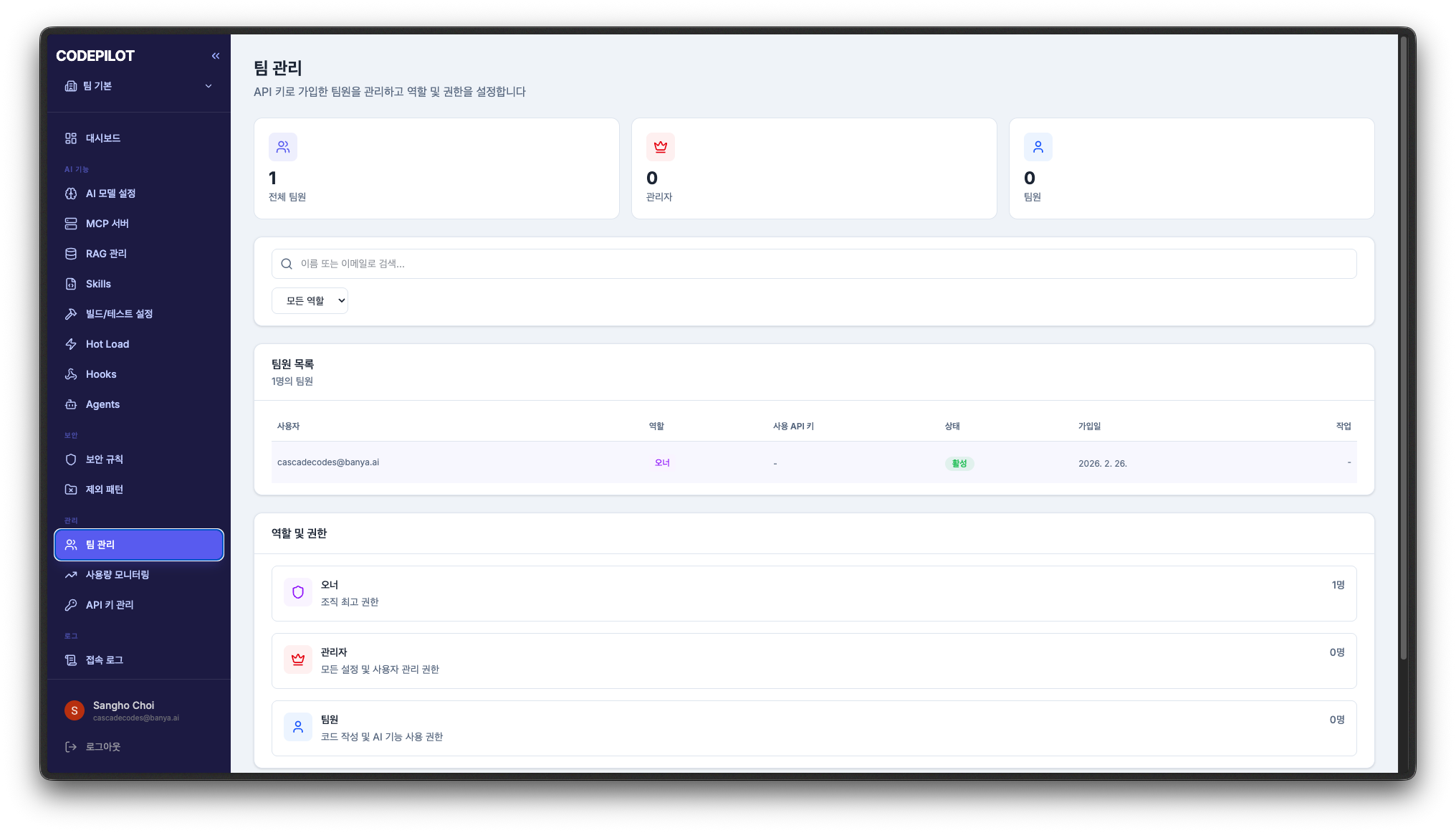
사이드바 **관리 → 팀 관리** 에서 조직 멤버를 관리합니다.
사이드바 **관리 → API 키 관리** 로 이동합니다.
**키 생성** 을 클릭하고 키 이름을 입력합니다. 팀이나 용도별로 나눠 발급하면 관리가 쉽습니다.
```
예: 개발팀 키, QA팀 키
```
생성 직후 한 번만 전체 키가 표시됩니다. 이때 복사해 두세요.
팀원은 IDE 설정 → 계정 → 조직 연결에 이 키를 입력해 가입합니다.
전체 키는 **생성 직후 한 번만** 표시됩니다. 이후에는 일부만 가려진 형태로 보입니다. 키를 분실하면 새로 발급하세요.
키를 **비활성화**하면 해당 키로는 더 이상 조직에 가입할 수 없습니다. 이미 가입한 팀원은 영향을 받지 않습니다.
***
## 팀원 관리
사이드바 **관리 → 팀 관리** 에서 조직 멤버를 관리합니다.
 | 작업 | 설명 |
| -------- | ------------------- |
| 역할 변경 | 관리자 ↔ 팀원 전환 |
| 토큰 한도 설정 | 멤버별 사용량 상한 지정 |
| 비밀번호 재설정 | 임시 비밀번호 발급 (온프레미스) |
| 멤버 제거 | 조직에서 내보내기 |
| 오너 이전 | 오너 권한을 다른 관리자에게 넘기기 |
**오너 이전** 시 본인의 역할은 관리자로 바뀝니다. 오너는 조직을 탈퇴하기 전에 반드시 오너를 이전해야 합니다.
***
## 내 정보
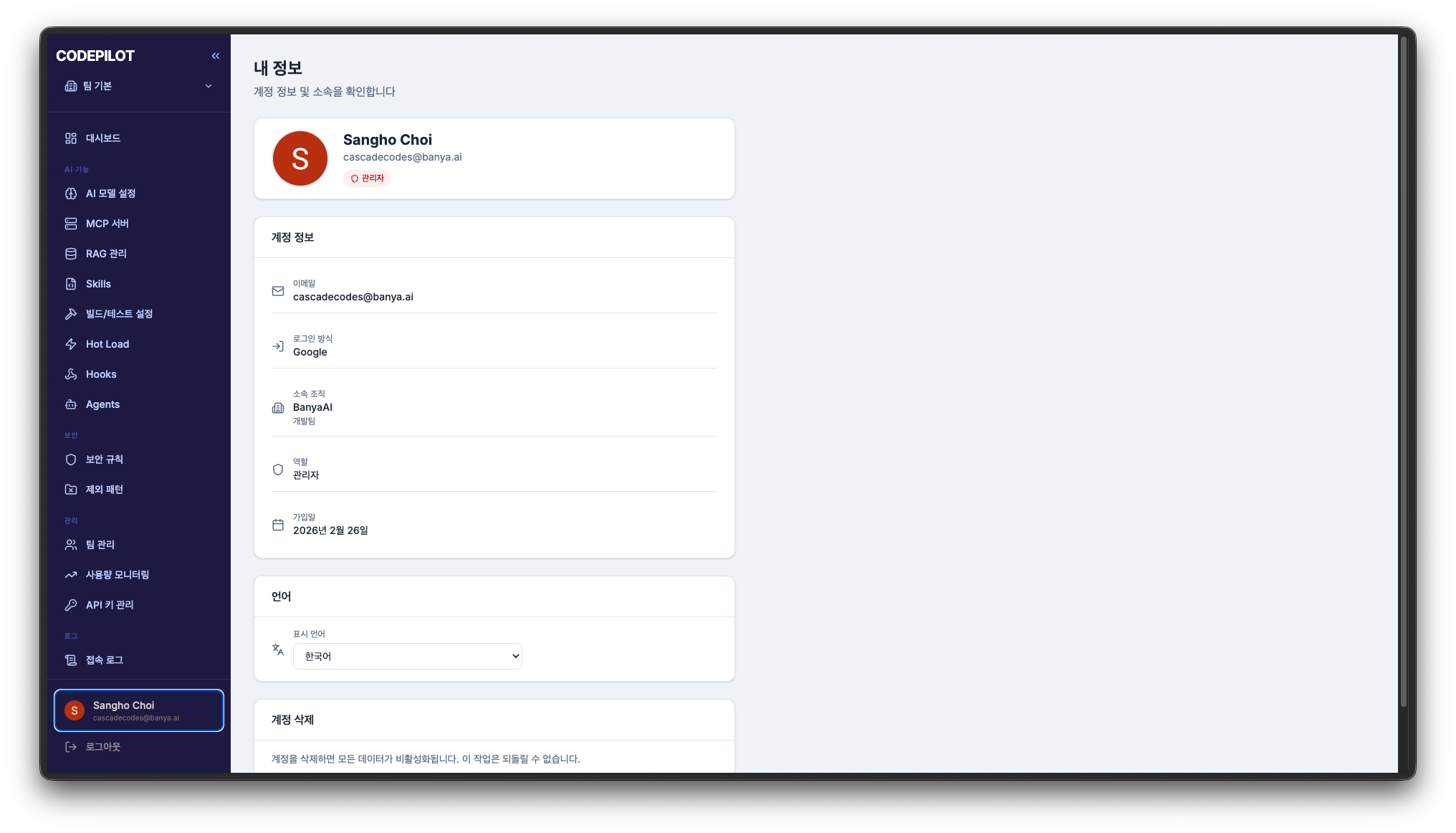
사이드바 아래 프로필을 클릭하면 계정 정보를 확인하고, 콘솔 언어와 비밀번호를 변경할 수 있습니다.
| 작업 | 설명 |
| -------- | ------------------- |
| 역할 변경 | 관리자 ↔ 팀원 전환 |
| 토큰 한도 설정 | 멤버별 사용량 상한 지정 |
| 비밀번호 재설정 | 임시 비밀번호 발급 (온프레미스) |
| 멤버 제거 | 조직에서 내보내기 |
| 오너 이전 | 오너 권한을 다른 관리자에게 넘기기 |
**오너 이전** 시 본인의 역할은 관리자로 바뀝니다. 오너는 조직을 탈퇴하기 전에 반드시 오너를 이전해야 합니다.
***
## 내 정보
사이드바 아래 프로필을 클릭하면 계정 정보를 확인하고, 콘솔 언어와 비밀번호를 변경할 수 있습니다.
 ***
## 다음 단계
프로젝트를 만들고 설정을 분리합니다
AI 모델, 보안, 코딩 규칙 등록
***
## 다음 단계
프로젝트를 만들고 설정을 분리합니다
AI 모델, 보안, 코딩 규칙 등록