> ## Documentation Index
> Fetch the complete documentation index at: https://docs.banya.ai/llms.txt
> Use this file to discover all available pages before exploring further.
# 설치
> VS Code 확장 패널에서 CodePilot VSIX 파일을 설치합니다.
CodePilot IDE는 VS Code 확장(Extension)으로 동작합니다. 마켓플레이스가 아닌 **`.vsix` 설치 파일**로 배포되며, VS Code의 확장 패널에서 직접 설치합니다.
## 준비물
| 항목 | 요구 사항 |
| ------- | ---------------------------------------------- |
| VS Code | 1.85 이상 |
| 설치 파일 | `codepilot-<버전>.vsix` (담당자 또는 조직 관리자에게 전달받습니다) |
| 계정 | 로그인용 계정 또는 조직 API 키 |
운영체제는 Windows, macOS, Linux를 모두 지원합니다. 설치 파일은 모든 운영체제에서 동일합니다.
***
## 설치하기
VS Code 왼쪽 활동 표시줄에서 **확장(Extensions)** 아이콘을 클릭합니다.
단축키: `Ctrl+Shift+X` (macOS: `Cmd+Shift+X`)
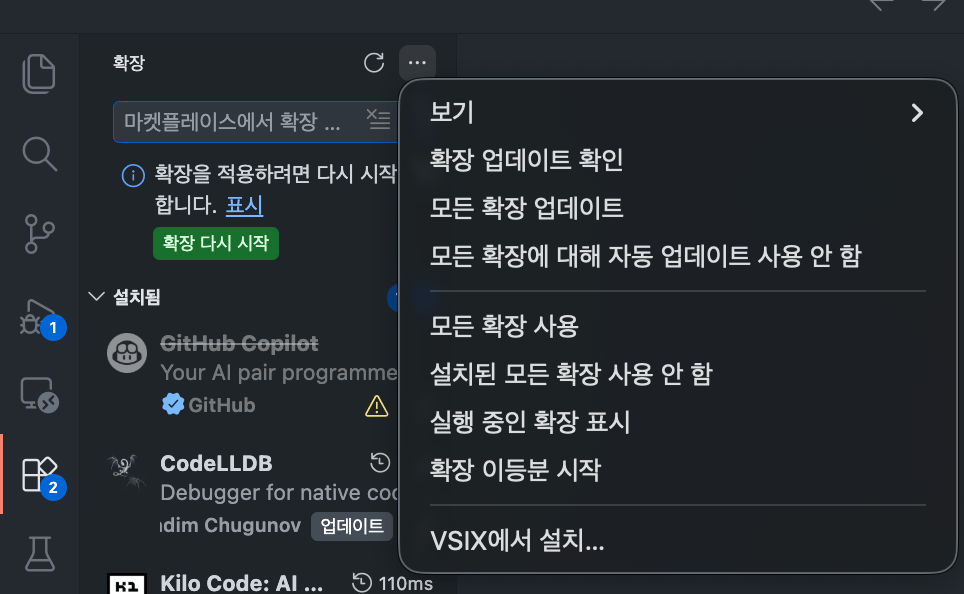
확장 패널 오른쪽 위의 **`···` (더 보기)** 버튼을 클릭한 뒤, 메뉴에서 **Install from VSIX...** 를 선택합니다.
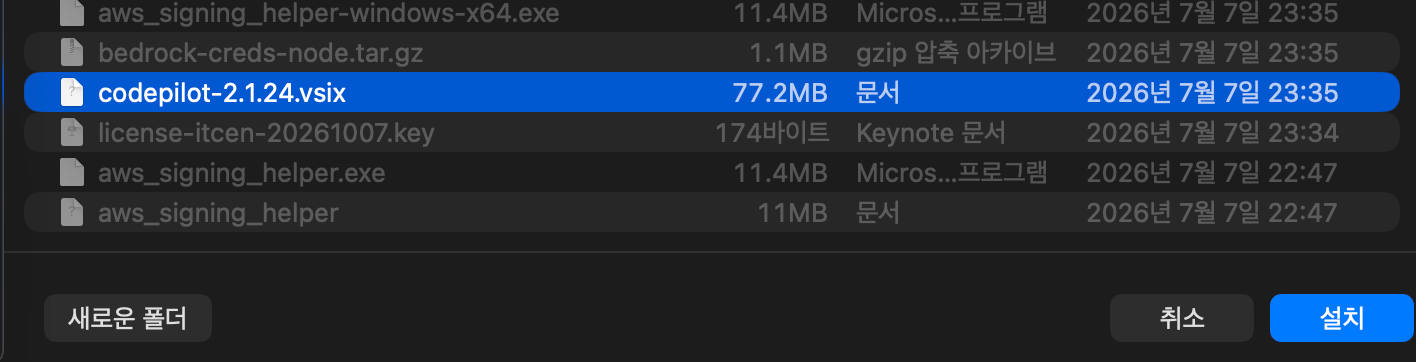
 파일 탐색기가 열리면 전달받은 `codepilot-<버전>.vsix` 파일을 선택합니다.
 설치가 끝나면 오른쪽 아래에 다시 시작 안내가 나타납니다. **Restart Extensions** 또는 **다시 시작** 을 클릭합니다.
다시 시작하면 활동 표시줄에 **CodePilot 아이콘**이 추가됩니다.
***
## 실행 확인
활동 표시줄의 **CodePilot 아이콘**을 클릭하면 CodePilot 패널이 열립니다.
아직 로그인하지 않았다면 채팅 대신 **로그인 화면**이 먼저 표시됩니다. 이 화면이 보이면 설치는 정상적으로 끝난 것입니다.
설치가 끝나면 오른쪽 아래에 다시 시작 안내가 나타납니다. **Restart Extensions** 또는 **다시 시작** 을 클릭합니다.
다시 시작하면 활동 표시줄에 **CodePilot 아이콘**이 추가됩니다.
***
## 실행 확인
활동 표시줄의 **CodePilot 아이콘**을 클릭하면 CodePilot 패널이 열립니다.
아직 로그인하지 않았다면 채팅 대신 **로그인 화면**이 먼저 표시됩니다. 이 화면이 보이면 설치는 정상적으로 끝난 것입니다.
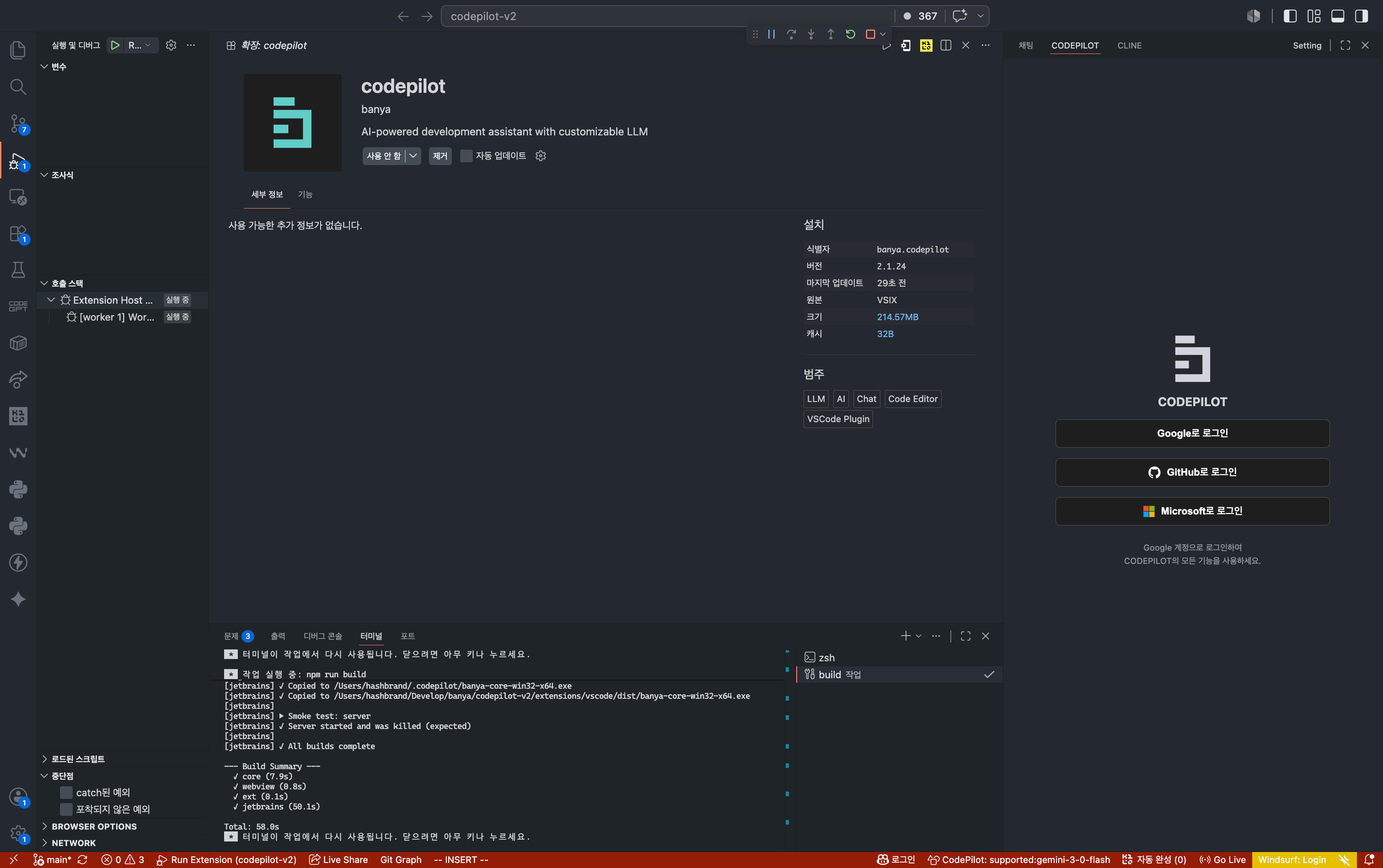 로그인을 마치면 채팅 패널이 활성화됩니다. 다음 단계로 이동하세요.
***
## 업데이트
새 버전의 `.vsix` 파일을 받아 **같은 방법으로 다시 설치**하면 기존 버전을 덮어씁니다. 설정과 대화 기록은 유지됩니다.
설치 후 채팅 패널이 비어 있거나 아이콘이 보이지 않으면 VS Code를 완전히 종료했다가 다시 실행하세요.
***
## 다음 단계
계정으로 로그인하고 IDE를 활성화합니다
사용할 AI 모델을 고르거나 API 키를 등록합니다
로그인을 마치면 채팅 패널이 활성화됩니다. 다음 단계로 이동하세요.
***
## 업데이트
새 버전의 `.vsix` 파일을 받아 **같은 방법으로 다시 설치**하면 기존 버전을 덮어씁니다. 설정과 대화 기록은 유지됩니다.
설치 후 채팅 패널이 비어 있거나 아이콘이 보이지 않으면 VS Code를 완전히 종료했다가 다시 실행하세요.
***
## 다음 단계
계정으로 로그인하고 IDE를 활성화합니다
사용할 AI 모델을 고르거나 API 키를 등록합니다