> ## Documentation Index
> Fetch the complete documentation index at: https://docs.banya.ai/llms.txt
> Use this file to discover all available pages before exploring further.
# 빠른 시작
> 첫 요청을 보내고, AI가 만든 변경 사항을 확인·승인하는 5분 가이드입니다.
## 채팅 패널 열기
활동 표시줄의 CodePilot 아이콘을 클릭합니다.
 ***
## 모드 선택
입력창 왼쪽 드롭다운에서 목적에 맞는 모드를 선택합니다.
***
## 모드 선택
입력창 왼쪽 드롭다운에서 목적에 맞는 모드를 선택합니다.
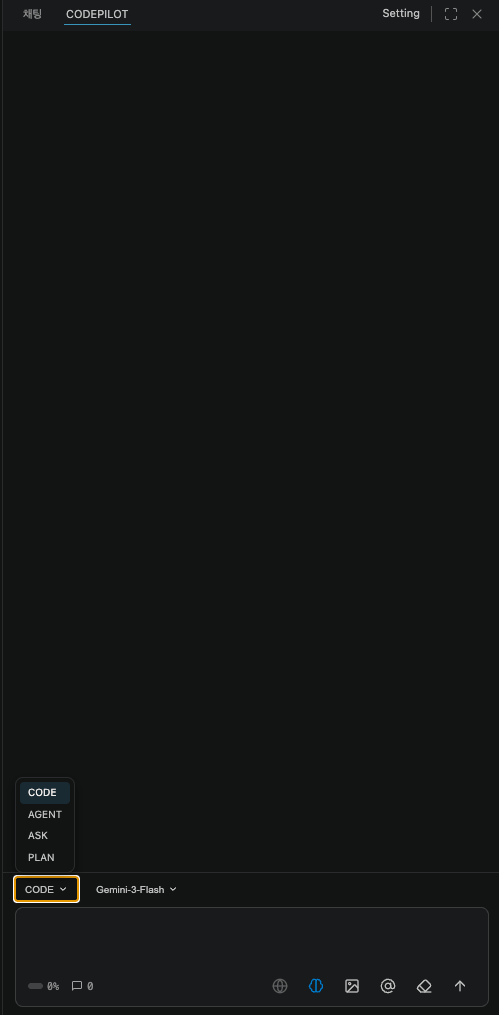 | 모드 | 파일 변경 | 용도 |
| --------- | :---: | ------------------ |
| **CODE** | O | 파일 생성·수정·삭제, 명령 실행 |
| **AGENT** | O | 복잡한 작업을 스스로 나눠 처리 |
| **ASK** | X | 질문과 분석 |
| **PLAN** | X | 구현 계획 먼저 세우기 |
자세한 차이는 [채팅 모드](/ide/chat-modes) 문서를 참고하세요.
***
## 첫 번째 요청 해보기
### 코드 이해하기 (ASK)
```
현재 프로젝트 구조를 설명해줘. 주요 디렉토리와 파일의 역할을 알려줘.
```
ASK 모드는 코드를 수정하지 않고 답변만 합니다. 낯선 코드베이스를 파악할 때 먼저 써보세요.
### 기능 구현하기 (CODE)
```
src/components/ 디렉토리에 로그인 폼 컴포넌트를 만들어줘.
이메일과 비밀번호 입력, 제출 버튼, 유효성 검사를 포함해줘.
```
CODE 모드는 AI가 파일을 직접 생성·수정합니다.
### 목표만 주고 맡기기 (AGENT)
```
결제 모듈에 환불 기능을 추가하고, 관련 테스트까지 작성한 뒤 전체 테스트를 돌려줘.
```
AGENT 모드는 목표만 주면 작업을 스스로 나눠서 처리하고, 파일 수정 후 검증까지 이어갑니다. 프론티어 모델을 쓴다면 AGENT 모드를 권장합니다.
### 계획 먼저 세우기 (PLAN)
```
인증 시스템을 추가하고 싶어. JWT 기반 로그인·로그아웃·토큰 갱신을 어떻게 구현하면 될까?
```
PLAN 모드는 파일을 건드리지 않고 구현 계획서를 먼저 제시합니다. 큰 작업 전에 영향 범위를 확인할 때 유용합니다.
***
## 컨텍스트 첨부하기
입력창에 **`@`** 를 입력하면 AI에게 넘길 컨텍스트를 고를 수 있습니다.
| 모드 | 파일 변경 | 용도 |
| --------- | :---: | ------------------ |
| **CODE** | O | 파일 생성·수정·삭제, 명령 실행 |
| **AGENT** | O | 복잡한 작업을 스스로 나눠 처리 |
| **ASK** | X | 질문과 분석 |
| **PLAN** | X | 구현 계획 먼저 세우기 |
자세한 차이는 [채팅 모드](/ide/chat-modes) 문서를 참고하세요.
***
## 첫 번째 요청 해보기
### 코드 이해하기 (ASK)
```
현재 프로젝트 구조를 설명해줘. 주요 디렉토리와 파일의 역할을 알려줘.
```
ASK 모드는 코드를 수정하지 않고 답변만 합니다. 낯선 코드베이스를 파악할 때 먼저 써보세요.
### 기능 구현하기 (CODE)
```
src/components/ 디렉토리에 로그인 폼 컴포넌트를 만들어줘.
이메일과 비밀번호 입력, 제출 버튼, 유효성 검사를 포함해줘.
```
CODE 모드는 AI가 파일을 직접 생성·수정합니다.
### 목표만 주고 맡기기 (AGENT)
```
결제 모듈에 환불 기능을 추가하고, 관련 테스트까지 작성한 뒤 전체 테스트를 돌려줘.
```
AGENT 모드는 목표만 주면 작업을 스스로 나눠서 처리하고, 파일 수정 후 검증까지 이어갑니다. 프론티어 모델을 쓴다면 AGENT 모드를 권장합니다.
### 계획 먼저 세우기 (PLAN)
```
인증 시스템을 추가하고 싶어. JWT 기반 로그인·로그아웃·토큰 갱신을 어떻게 구현하면 될까?
```
PLAN 모드는 파일을 건드리지 않고 구현 계획서를 먼저 제시합니다. 큰 작업 전에 영향 범위를 확인할 때 유용합니다.
***
## 컨텍스트 첨부하기
입력창에 **`@`** 를 입력하면 AI에게 넘길 컨텍스트를 고를 수 있습니다.
 ```
@src/api/auth.ts 이 파일에서 토큰 만료 처리 로직을 개선해줘.
```
**`/`** 를 입력하면 커밋·리뷰·세션 관리 같은 단축 명령을 쓸 수 있습니다.
```
@src/api/auth.ts 이 파일에서 토큰 만료 처리 로직을 개선해줘.
```
**`/`** 를 입력하면 커밋·리뷰·세션 관리 같은 단축 명령을 쓸 수 있습니다.
 ***
## 변경 사항 승인 / 되돌리기
AI가 파일을 수정하면 에디터에 변경 내용이 인라인 Diff로 표시됩니다.
***
## 변경 사항 승인 / 되돌리기
AI가 파일을 수정하면 에디터에 변경 내용이 인라인 Diff로 표시됩니다.
 * **Keep** — 변경 사항을 적용합니다.
* **Undo** — 변경 사항을 되돌립니다.
채팅 패널 아래 **보류 중인 변경사항** 영역에서 한 번에 처리할 수도 있습니다.
| 단축키 | 동작 |
| ----------------------------------------- | ---------- |
| `Ctrl+Enter` (macOS: `Cmd+Enter`) | 모든 변경 적용 |
| `Ctrl+Backspace` (macOS: `Cmd+Backspace`) | 모든 변경 되돌리기 |
CODE·AGENT 모드는 실제 파일을 변경합니다. 중요한 작업 전에는 Git 커밋 상태를 확인하세요.
***
## 여러 작업 동시에 진행하기
큰 요청은 자동으로 여러 하위 작업으로 나뉘어 병렬 처리됩니다. 진행 상황은 채팅 패널의 작업 목록에서 실시간으로 확인할 수 있습니다.
* **Keep** — 변경 사항을 적용합니다.
* **Undo** — 변경 사항을 되돌립니다.
채팅 패널 아래 **보류 중인 변경사항** 영역에서 한 번에 처리할 수도 있습니다.
| 단축키 | 동작 |
| ----------------------------------------- | ---------- |
| `Ctrl+Enter` (macOS: `Cmd+Enter`) | 모든 변경 적용 |
| `Ctrl+Backspace` (macOS: `Cmd+Backspace`) | 모든 변경 되돌리기 |
CODE·AGENT 모드는 실제 파일을 변경합니다. 중요한 작업 전에는 Git 커밋 상태를 확인하세요.
***
## 여러 작업 동시에 진행하기
큰 요청은 자동으로 여러 하위 작업으로 나뉘어 병렬 처리됩니다. 진행 상황은 채팅 패널의 작업 목록에서 실시간으로 확인할 수 있습니다.
 ```
사내 복지 포털을 만들어줘.
- front/ 디렉토리에 React + TypeScript 프론트엔드
- server/ 디렉토리에 FastAPI 백엔드
- DB는 PostgreSQL 사용
```
***
## 작업 결과 확인
AI가 작업을 마치면 수행 내용 요약과 변경된 파일 목록이 표시됩니다.
```
사내 복지 포털을 만들어줘.
- front/ 디렉토리에 React + TypeScript 프론트엔드
- server/ 디렉토리에 FastAPI 백엔드
- DB는 PostgreSQL 사용
```
***
## 작업 결과 확인
AI가 작업을 마치면 수행 내용 요약과 변경된 파일 목록이 표시됩니다.
 응답 아래에서 이번 턴의 변경을 한 번에 확정하거나, AI가 참고한 파일 목록을 펼쳐볼 수 있습니다.
 ***
## 다음 단계
CODE / AGENT / ASK / PLAN 활용법
자동 오류 수정, 보안 가드레일, RAG
AI 모델, 빌드 검증, 보안 설정
***
## 다음 단계
CODE / AGENT / ASK / PLAN 활용법
자동 오류 수정, 보안 가드레일, RAG
AI 모델, 빌드 검증, 보안 설정