> ## Documentation Index
> Fetch the complete documentation index at: https://docs.banya.ai/llms.txt
> Use this file to discover all available pages before exploring further.
# 로그인
> CodePilot IDE에 로그인하는 방법을 인증 방식별로 안내합니다.
설치 후 활동 표시줄의 CodePilot 아이콘을 클릭하면 채팅 패널에 로그인 화면이 나타납니다.
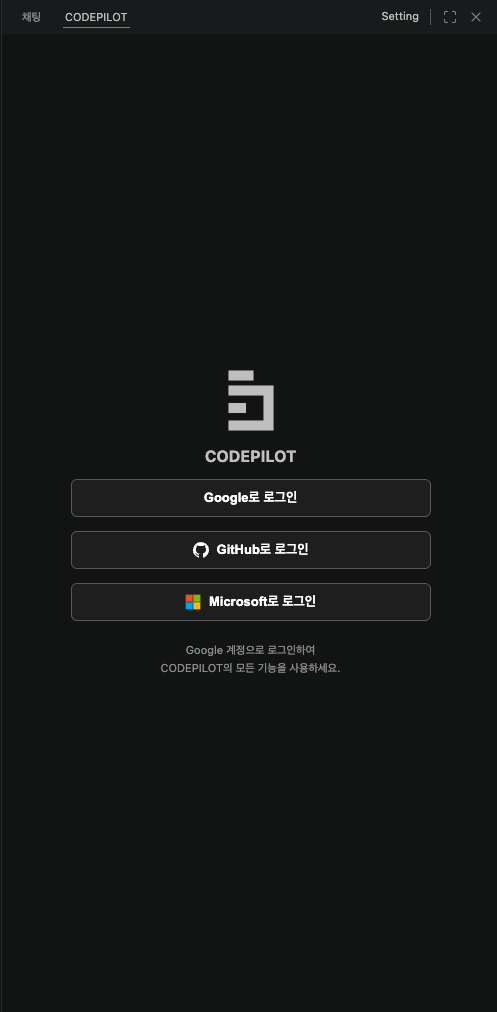 로그인 화면의 모습은 조직이 사용하는 **인증 방식**에 따라 달라집니다. 어떤 방식인지 모른다면 조직 관리자에게 문의하세요.
| 인증 방식 | 로그인 화면 | 주로 쓰는 환경 |
| ------------ | ------------------------------ | ------------------ |
| **소셜 로그인** | Google · GitHub · Microsoft 버튼 | 클라우드(SaaS) 기본값 |
| **아이디/비밀번호** | 이메일 · 비밀번호 입력 폼 | 온프레미스 |
| **라이선스 키** | 라이선스 키 등록 | 로그인 없이 쓰는 독립 실행 환경 |
***
## 소셜 로그인 (기본값)
**Google로 로그인** 버튼을 클릭합니다. 조직 설정에 따라 GitHub, Microsoft 버튼이 함께 표시될 수 있습니다.
기본 브라우저가 열리며 계정 인증 화면이 표시됩니다. 인증을 완료하면 **"로그인 완료 — VS Code로 돌아가 작업을 계속하세요"** 안내가 나타납니다.
VS Code로 돌아오면 로그인 화면이 사라지고 채팅 패널이 활성화됩니다.
**GitHub로 로그인**을 선택하면 브라우저 대신 인증 코드가 표시됩니다. 코드는 클립보드에 자동 복사되므로, 열린 GitHub 페이지에 붙여넣기만 하면 됩니다.
***
## 아이디/비밀번호 로그인 (온프레미스)
온프레미스로 구축된 환경에서는 로그인 화면에 이메일·비밀번호 입력 폼이 표시됩니다.
로그인 화면의 모습은 조직이 사용하는 **인증 방식**에 따라 달라집니다. 어떤 방식인지 모른다면 조직 관리자에게 문의하세요.
| 인증 방식 | 로그인 화면 | 주로 쓰는 환경 |
| ------------ | ------------------------------ | ------------------ |
| **소셜 로그인** | Google · GitHub · Microsoft 버튼 | 클라우드(SaaS) 기본값 |
| **아이디/비밀번호** | 이메일 · 비밀번호 입력 폼 | 온프레미스 |
| **라이선스 키** | 라이선스 키 등록 | 로그인 없이 쓰는 독립 실행 환경 |
***
## 소셜 로그인 (기본값)
**Google로 로그인** 버튼을 클릭합니다. 조직 설정에 따라 GitHub, Microsoft 버튼이 함께 표시될 수 있습니다.
기본 브라우저가 열리며 계정 인증 화면이 표시됩니다. 인증을 완료하면 **"로그인 완료 — VS Code로 돌아가 작업을 계속하세요"** 안내가 나타납니다.
VS Code로 돌아오면 로그인 화면이 사라지고 채팅 패널이 활성화됩니다.
**GitHub로 로그인**을 선택하면 브라우저 대신 인증 코드가 표시됩니다. 코드는 클립보드에 자동 복사되므로, 열린 GitHub 페이지에 붙여넣기만 하면 됩니다.
***
## 아이디/비밀번호 로그인 (온프레미스)
온프레미스로 구축된 환경에서는 로그인 화면에 이메일·비밀번호 입력 폼이 표시됩니다.
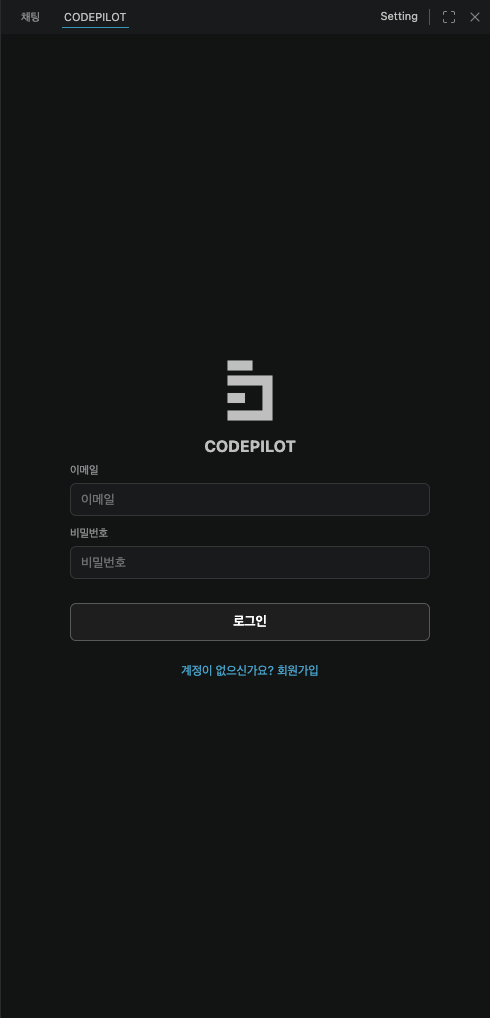 * **로그인** — 발급받은 이메일과 비밀번호를 입력합니다.
* **회원가입** — 계정이 없다면 **"계정이 없으신가요? 회원가입"** 을 눌러 이름·이메일·비밀번호로 가입합니다.
비밀번호를 잊었다면 조직 관리자에게 문의하세요. 관리자가 Admin 콘솔에서 **임시 비밀번호**를 발급해 줍니다. 발급받은 임시 비밀번호로 로그인한 뒤 비밀번호를 변경하면 됩니다.
***
## 라이선스 키 등록 (독립 실행)
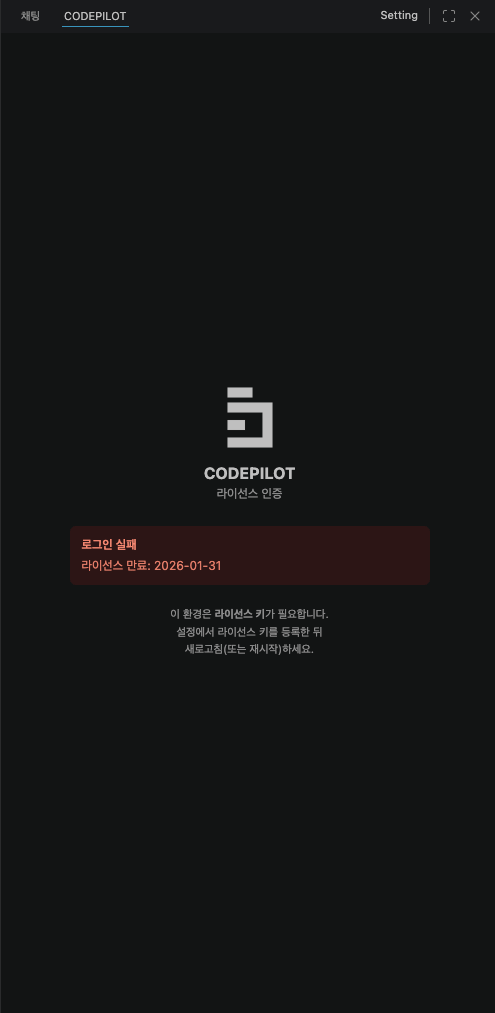
백엔드 서버 없이 AI 모델을 직접 등록해서 사용하는 환경에서는 로그인 대신 **라이선스 키**를 등록합니다.
* **로그인** — 발급받은 이메일과 비밀번호를 입력합니다.
* **회원가입** — 계정이 없다면 **"계정이 없으신가요? 회원가입"** 을 눌러 이름·이메일·비밀번호로 가입합니다.
비밀번호를 잊었다면 조직 관리자에게 문의하세요. 관리자가 Admin 콘솔에서 **임시 비밀번호**를 발급해 줍니다. 발급받은 임시 비밀번호로 로그인한 뒤 비밀번호를 변경하면 됩니다.
***
## 라이선스 키 등록 (독립 실행)
백엔드 서버 없이 AI 모델을 직접 등록해서 사용하는 환경에서는 로그인 대신 **라이선스 키**를 등록합니다.
 `Ctrl+Shift+P` (macOS: `Cmd+Shift+P`)
**CodePilot: 라이선스 키 등록** 을 실행하고, 전달받은 라이선스 키 파일을 선택합니다.
설정 → **AI 모델** 에서 사용할 모델과 API 키를 직접 등록합니다.
***
## 서버 주소 설정
온프레미스 환경에서는 접속할 서버 주소를 먼저 지정해야 합니다. VS Code 설정(`Ctrl+,`)에서 `codepilot` 을 검색한 뒤 아래 항목을 입력합니다.
| 설정 | 설명 | 기본값 |
| --------------- | --------------------------------- | --------------------------------------- |
| **Backend URL** | 조직 서버 주소 | `https://api-codepilot.banya.ai/api/v1` |
| **Auth Mode** | 인증 방식 (소셜 로그인 / 아이디·비밀번호 / 독립 실행) | 소셜 로그인 |
클라우드(SaaS)로 사용한다면 **기본값 그대로 두면 됩니다.** 온프레미스 환경에서는 관리자가 배포 시 이 값을 미리 지정해 두는 경우가 많으니, 로그인 화면이 정상적으로 뜬다면 손대지 마세요.
***
## 로그아웃
명령 팔레트에서 **CodePilot: 로그아웃** 을 실행하거나, 설정 → **계정** 탭에서 **로그아웃** 버튼을 클릭합니다.
***
## 다음 단계
사용할 AI 모델을 고르거나, API 키를 직접 등록해 바로 써봅니다
`Ctrl+Shift+P` (macOS: `Cmd+Shift+P`)
**CodePilot: 라이선스 키 등록** 을 실행하고, 전달받은 라이선스 키 파일을 선택합니다.
설정 → **AI 모델** 에서 사용할 모델과 API 키를 직접 등록합니다.
***
## 서버 주소 설정
온프레미스 환경에서는 접속할 서버 주소를 먼저 지정해야 합니다. VS Code 설정(`Ctrl+,`)에서 `codepilot` 을 검색한 뒤 아래 항목을 입력합니다.
| 설정 | 설명 | 기본값 |
| --------------- | --------------------------------- | --------------------------------------- |
| **Backend URL** | 조직 서버 주소 | `https://api-codepilot.banya.ai/api/v1` |
| **Auth Mode** | 인증 방식 (소셜 로그인 / 아이디·비밀번호 / 독립 실행) | 소셜 로그인 |
클라우드(SaaS)로 사용한다면 **기본값 그대로 두면 됩니다.** 온프레미스 환경에서는 관리자가 배포 시 이 값을 미리 지정해 두는 경우가 많으니, 로그인 화면이 정상적으로 뜬다면 손대지 마세요.
***
## 로그아웃
명령 팔레트에서 **CodePilot: 로그아웃** 을 실행하거나, 설정 → **계정** 탭에서 **로그아웃** 버튼을 클릭합니다.
***
## 다음 단계
사용할 AI 모델을 고르거나, API 키를 직접 등록해 바로 써봅니다