> ## Documentation Index
> Fetch the complete documentation index at: https://docs.banya.ai/llms.txt
> Use this file to discover all available pages before exploring further.
# 설치 및 시작하기
> CodePilot IDE를 VS Code에 설치하고 처음 사용하는 방법을 안내합니다.
## VSIX 파일로 설치
CodePilot IDE는 `.vsix` 파일을 통해 직접 설치합니다.
관리자 또는 담당자에게 `.vsix` 설치 파일을 받습니다.
`Ctrl+Shift+P` (macOS: `Cmd+Shift+P`) 를 눌러 명령 팔레트를 엽니다.
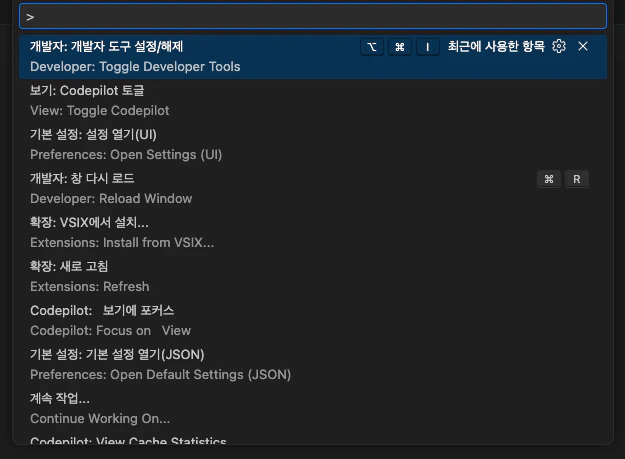 검색창에 **"vsix"** 를 입력하고 **Extensions: Install from VSIX...** 를 선택합니다.
 파일 탐색기에서 받은 `.vsix` 파일을 선택하고 **Install** 버튼을 클릭합니다.
설치가 완료되면 VS Code 사이드바에 CodePilot 아이콘이 나타납니다.
설치 후 VS Code를 재시작하라는 안내가 나오면 **Restart** 를 클릭하세요.
***
## 로그인 및 조직 연결
설치 후 사이드바에서 CodePilot 아이콘을 클릭하면 채팅 패널이 열립니다.
처음 실행 시 채팅 패널에 로그인 화면이 나옵니다. Google 계정으로 로그인합니다.
파일 탐색기에서 받은 `.vsix` 파일을 선택하고 **Install** 버튼을 클릭합니다.
설치가 완료되면 VS Code 사이드바에 CodePilot 아이콘이 나타납니다.
설치 후 VS Code를 재시작하라는 안내가 나오면 **Restart** 를 클릭하세요.
***
## 로그인 및 조직 연결
설치 후 사이드바에서 CodePilot 아이콘을 클릭하면 채팅 패널이 열립니다.
처음 실행 시 채팅 패널에 로그인 화면이 나옵니다. Google 계정으로 로그인합니다.
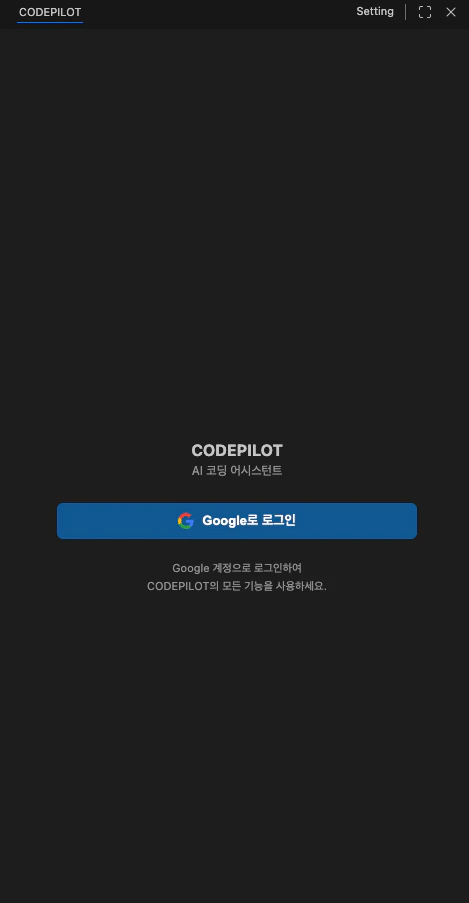 로그인 후 조직에 소속된 경우 소속 조직의 API 코드를 입력합니다.
조직에 연결되면 관리자가 설정한 **AI 모델 정책**, **보안 규칙**, **코딩 컨벤션**이 자동으로 적용됩니다.
로그인 후 조직에 소속된 경우 소속 조직의 API 코드를 입력합니다.
조직에 연결되면 관리자가 설정한 **AI 모델 정책**, **보안 규칙**, **코딩 컨벤션**이 자동으로 적용됩니다.
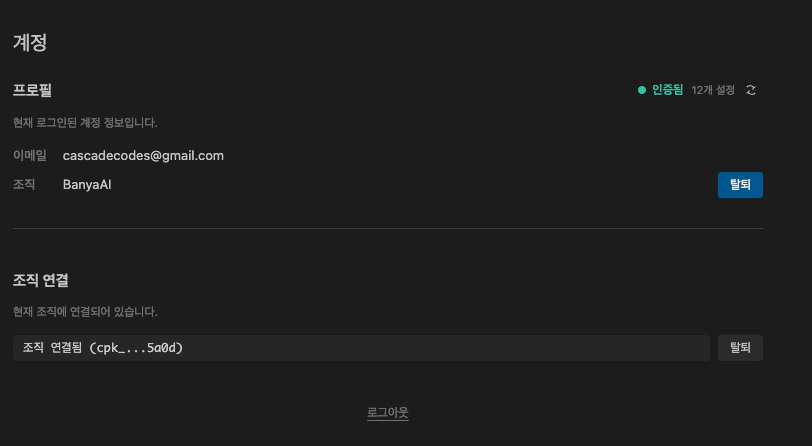 조직 코드를 모르면 관리자에게 문의하세요. 개인 사용 시에는 조직 없이도 사용할 수 있습니다.
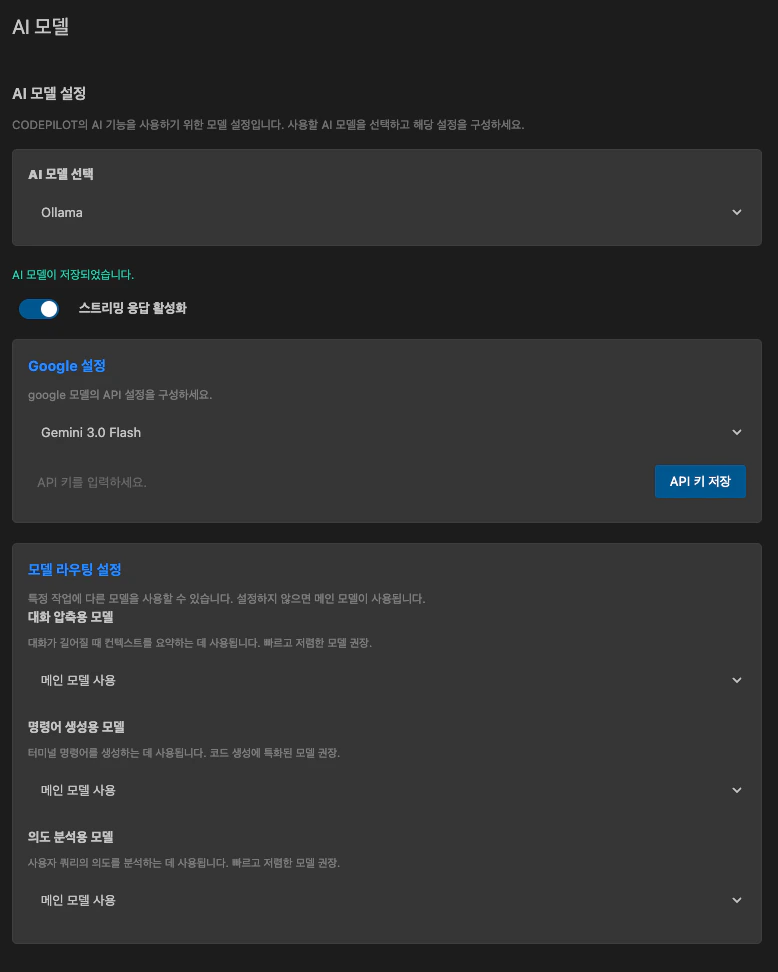
설정 → **AI 모델** 메뉴에서 사용할 LLM을 선택합니다.
조직 정책에서 허용된 모델만 표시됩니다.
조직 코드를 모르면 관리자에게 문의하세요. 개인 사용 시에는 조직 없이도 사용할 수 있습니다.
설정 → **AI 모델** 메뉴에서 사용할 LLM을 선택합니다.
조직 정책에서 허용된 모델만 표시됩니다.
 ***
## Ollama 로컬 모델 연결 (선택)
인터넷 없이 또는 데이터 보안을 위해 로컬 모델을 사용하려면 Ollama를 먼저 설치합니다.
```bash theme={null}
# macOS / Linux
curl -fsSL https://ollama.com/install.sh | sh
# 모델 다운로드 예시
ollama pull gemma3:12b
ollama pull qwen2.5-coder:7b
```
Ollama 설치 후 CodePilot 설정 → AI 모델 → **Ollama** 선택 시 자동으로 연결됩니다.
소스코드 자동추천(Tab 완성)에는 경량 모델(`starcoder2:3b`, `qwen2.5-coder:1.5b-base`)을 별도로 지정하면 메인 모델의 부하를 줄일 수 있습니다.
***
## 다음 단계
처음 사용하는 방법, 채팅 예시, 파일 수정 승인 방법
CODE / ASK / PLAN 모드의 차이와 활용법
***
## Ollama 로컬 모델 연결 (선택)
인터넷 없이 또는 데이터 보안을 위해 로컬 모델을 사용하려면 Ollama를 먼저 설치합니다.
```bash theme={null}
# macOS / Linux
curl -fsSL https://ollama.com/install.sh | sh
# 모델 다운로드 예시
ollama pull gemma3:12b
ollama pull qwen2.5-coder:7b
```
Ollama 설치 후 CodePilot 설정 → AI 모델 → **Ollama** 선택 시 자동으로 연결됩니다.
소스코드 자동추천(Tab 완성)에는 경량 모델(`starcoder2:3b`, `qwen2.5-coder:1.5b-base`)을 별도로 지정하면 메인 모델의 부하를 줄일 수 있습니다.
***
## 다음 단계
처음 사용하는 방법, 채팅 예시, 파일 수정 승인 방법
CODE / ASK / PLAN 모드의 차이와 활용법