
Documentation Index

Fetch the complete documentation index at: https://docs.banya.ai/llms.txt

Use this file to discover all available pages before exploring further.

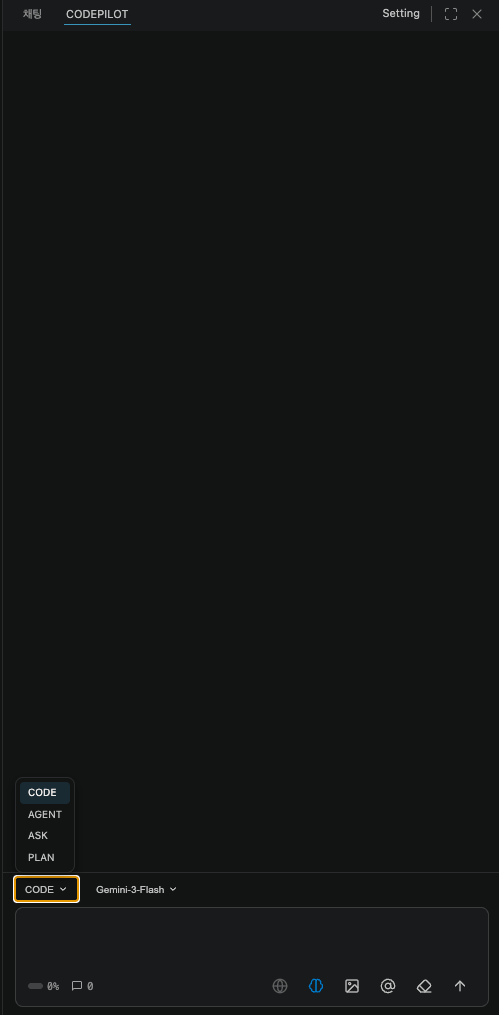
CodePilot IDE는 목적에 따라 세 가지 채팅 모드를 제공합니다. 입력창 좌측 드롭다운에서 언제든지 전환할 수 있습니다. 모드 선택 드롭다운

CODE 모드

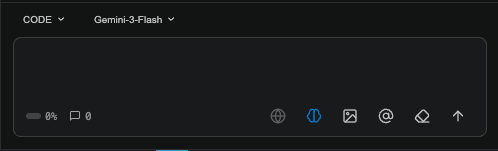
CODE 모드 채팅 패널 파일을 직접 생성·수정·삭제하고 터미널 명령을 실행하는 기본 모드입니다. 보내기 버튼: 기본 색상 (투명)

할 수 있는 것

  • 새 파일 생성 (create_file)
  • 기존 파일 수정 (update_file)
  • 파일 삭제 (delete_file)
  • 터미널 명령 실행 (run_command) — npm install, git commit
  • 코드 탐색 (파일 읽기, 검색)
  • 멀티 에이전트 병렬 실행

언제 사용하나요?

  • 새 기능 구현, 버그 수정, 리팩터링
  • 프로젝트 초기 설정 (패키지 설치, 설정 파일 생성)
  • 테스트 코드 작성
  • 반복적인 코드 패턴 일괄 수정

예시

src/hooks/ 디렉토리에 useAuth 커스텀 훅을 만들어줘.
JWT 토큰 저장, 로그인/로그아웃, 자동 갱신 기능을 포함해줘.
모든 API 호출에 에러 처리가 빠진 부분이 있어. src/api/ 디렉토리 전체를 검토하고 try-catch를 추가해줘.
CODE 모드에서는 실제 파일이 변경됩니다. 중요한 작업 전에 Git 커밋 상태를 확인하세요. 인라인 Diff 미리보기에서 Accept/Reject로 변경을 제어할 수 있습니다.

ASK 모드

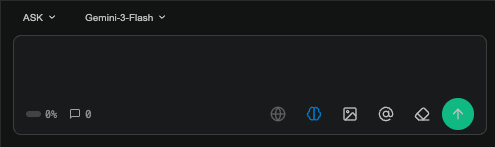
ASK 모드 채팅 패널 파일을 수정하지 않고 질문하고 답변을 받는 모드입니다. 보내기 버튼: 초록색 (#10B981)

할 수 있는 것

  • 코드 설명 및 분석
  • 설계 방향 논의
  • 오류 원인 분석
  • 문서화, 주석 설명 요청
  • 코드 리뷰 의견 요청

할 수 없는 것

  • 파일 생성·수정·삭제
  • 터미널 명령 실행

언제 사용하나요?

  • 낯선 코드베이스를 처음 파악할 때
  • 특정 함수나 클래스의 동작을 이해하고 싶을 때
  • 구현 방향을 결정하기 전 조언이 필요할 때
  • 코드 변경 없이 리뷰 의견만 받고 싶을 때

예시

@src/core/orchestration/SubAgentLoop.ts 이 파일이 하는 역할을 설명해줘.
주요 메서드와 데이터 흐름 위주로 알려줘.
현재 인증 구조에서 보안상 취약한 부분이 있으면 알려줘. 수정은 하지 말고 분석만 해줘.

PLAN 모드

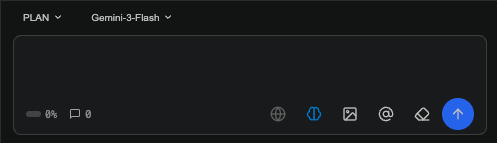
PLAN 모드 채팅 패널 파일을 수정하지 않고 구현 계획을 먼저 수립하는 모드입니다. 보내기 버튼: 파란색 (#2563EB)

할 수 있는 것

  • 코드베이스 읽기 및 분석 (read-only 탐색)
  • 구현 계획 Markdown 출력
    • 개요, 분석 결과, 변경 대상 파일, 구현 단계, 리스크, 난이도

할 수 없는 것

  • 파일 생성·수정·삭제
  • 터미널 명령 실행

언제 사용하나요?

  • 큰 기능을 구현하기 전에 영향 범위를 미리 파악할 때
  • 여러 파일에 걸친 변경이 예상될 때
  • 팀원과 계획을 공유하고 검토받은 후 실행하고 싶을 때
  • AI가 어떻게 구현할지 먼저 확인하고 싶을 때

예시

결제 시스템을 추가하려고 해. Stripe 연동, 결제 내역 저장, 환불 처리까지 어떻게 구현하면 될까?
PLAN 모드는 탐색 후 아래와 같은 형식으로 계획서를 출력합니다:
## 구현 계획

### 개요
Stripe 결제 시스템 연동 — 결제, 저장, 환불 3단계 구현

### 분석 결과
- 현재 server/api_router.py에 결제 관련 엔드포인트 없음
- DB 스키마에 payments 테이블 미존재

### 변경 대상 파일
- server/payments.py (신규)
- server/api_router.py (수정)
- db/migrations/0003_add_payments.sql (신규)

### 구현 단계
1. Stripe SDK 설치 및 환경 변수 설정
2. payments.py — 결제/환불 비즈니스 로직 구현
3. api_router.py — /api/payments 엔드포인트 추가
4. DB 마이그레이션 실행

### 리스크
- Stripe Webhook 설정 필요 (서버 공개 URL 필요)

### 난이도
중간 (약 2-3시간 예상)

PLAN → CODE 워크플로우

PLAN 모드의 핵심 장점은 계획 검토 후 실행입니다.
1

PLAN 모드로 계획 수립

원하는 기능을 PLAN 모드로 요청합니다. AI가 코드베이스를 탐색하고 계획서를 출력합니다.
2

계획 검토

변경 대상 파일, 구현 단계, 리스크를 확인합니다. 필요하면 추가 질문으로 계획을 조정합니다.
3단계에서 api_router.py 말고 payments_router.py를 새로 만드는 게 낫지 않을까?
3

CODE 모드로 전환하여 실행

모드를 CODE로 전환하고 “이 계획대로 구현해줘”라고 요청합니다. 이전 대화에 플랜 내용이 남아있어 AI가 그대로 실행합니다.
위 계획대로 구현해줘.

AGENT 모드

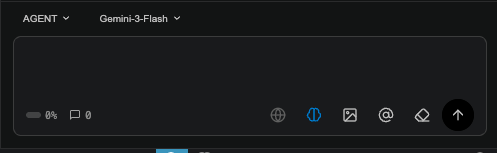
AGENT 모드 채팅 패널 LLM이 자율적으로 판단하고 실행하는 완전 자동화 모드입니다. 보내기 버튼: 검은색

CODE 모드와의 차이

CODE 모드AGENT 모드
작업 흐름시스템이 관리 (조사→실행→검증→완료)LLM이 자율 판단
빌드 검증자동 실행 (tsc, dotnet build 등)LLM이 필요 시 직접 실행
에러 수정repair agent 자동 생성LLM이 스스로 판단
작업 계획시스템이 FSM으로 관리work_plan 도구로 LLM이 직접 관리
워커 생성시스템이 자동 분할 (멀티에이전트)spawn_agent로 LLM이 직접 생성
속도안정적이지만 검증 시간 추가빠르지만 LLM 품질에 의존

할 수 있는 것

  • CODE 모드의 모든 기능 (파일 생성·수정·삭제, 터미널 실행)
  • 작업 계획 수립 (work_plan) — 작업 큐 UI에 진행 상황 표시
  • 워커 에이전트 생성 (spawn_agent) — 복잡한 작업을 서브 에이전트에게 위임
  • 자율적 판단 — 몇 개 파일을 읽고, 어떤 순서로 수정하고, 검증할지 LLM이 결정

안전장치

  • 에러 누적 감지: 같은 도구가 3회 연속 실패하면 “다른 방법을 시도하세요” 프롬프트 자동 삽입
  • 턴 수 경고: 25턴 중 20턴에 도달하면 LLM에 “남은 턴 5회” 알림 — 작업 마무리 유도
  • 파일 롤백: 모든 변경 사항을 턴 단위로 되돌리기 가능 (Undo Turn)

언제 사용하나요?

  • 복잡한 멀티파일 작업을 LLM에게 완전히 맡기고 싶을 때
  • 빌드 검증 없이 빠르게 결과를 얻고 싶을 때
  • LLM이 작업 순서를 스스로 판단하는 것이 더 효율적일 때

예시

프론트에 설정 페이지 만들어주고, 백엔드에 복지 카테고리 CRUD API 추가해줘.
둘 다 완성되면 연동해줘.
이 프로젝트의 전체 테스트를 실행하고, 실패하는 것들을 모두 수정해줘.
AGENT 모드는 LLM의 자율 판단에 의존하므로, LLM 품질에 따라 결과가 달라질 수 있습니다. 안정적인 결과가 필요하면 CODE 모드를 사용하세요.

모드 비교 요약

CODEASKPLANAGENT
파일 읽기
파일 생성·수정·삭제
터미널 명령 실행
멀티 에이전트✅ (시스템 자동 분할)✅ (LLM 자율 판단)
작업 계획 (work_plan)
워커 생성 (spawn_agent)
자동 빌드 검증
자동 에러 수정
보내기 버튼 색상기본초록파란검정
주요 용도안정적 구현질문·분석계획 수립자율 구현