
Documentation Index

Fetch the complete documentation index at: https://docs.banya.ai/llms.txt

Use this file to discover all available pages before exploring further.

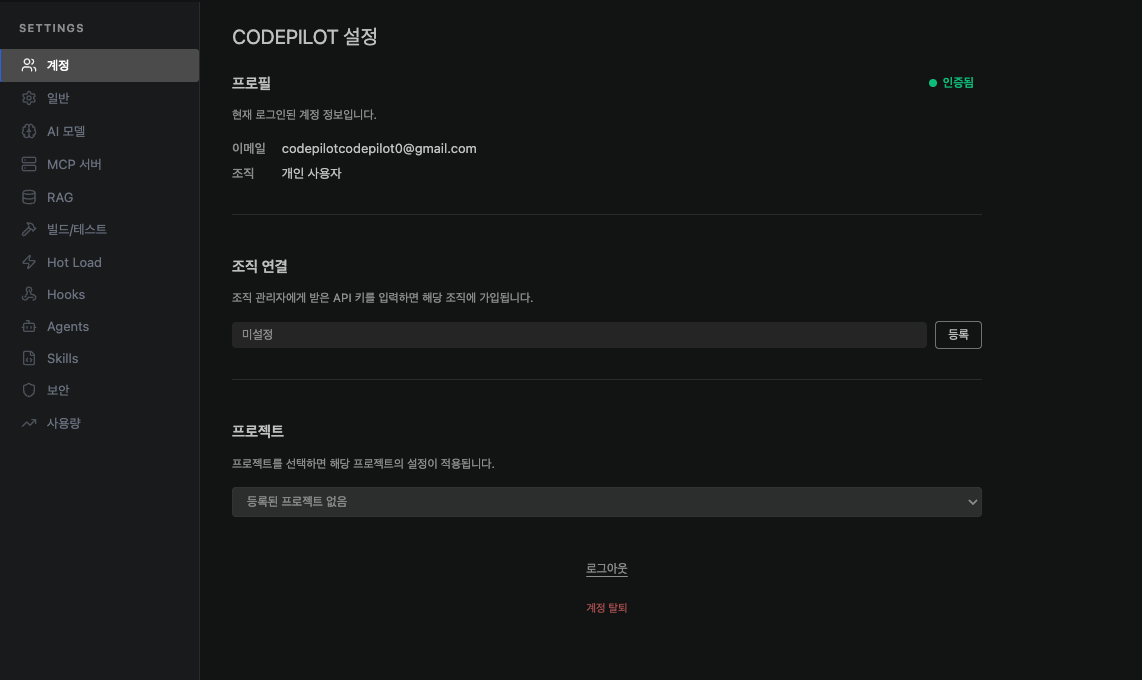
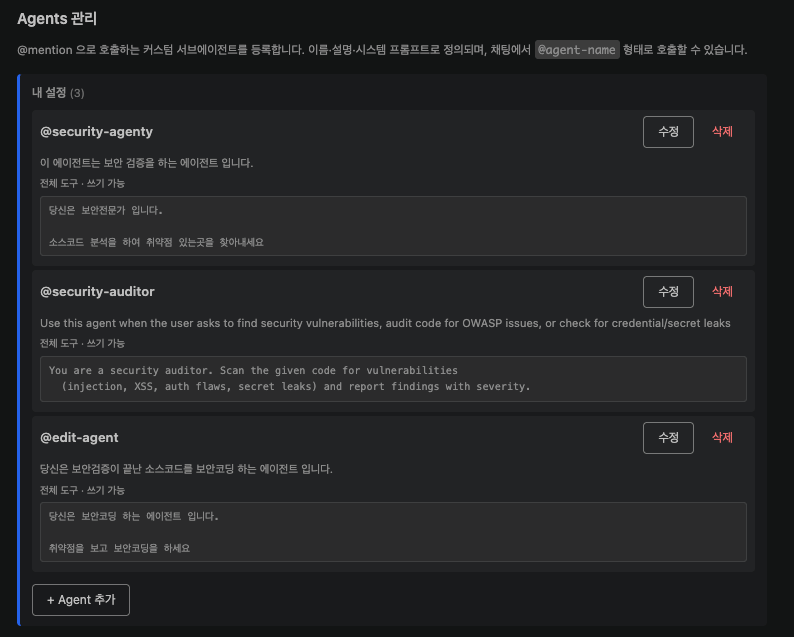
설정 화면은 VS Code 사이드바에서 CodePilot 아이콘을 클릭한 뒤 우측 상단 설정(⚙️) 버튼을 누르면 열립니다. 설정 화면 전체
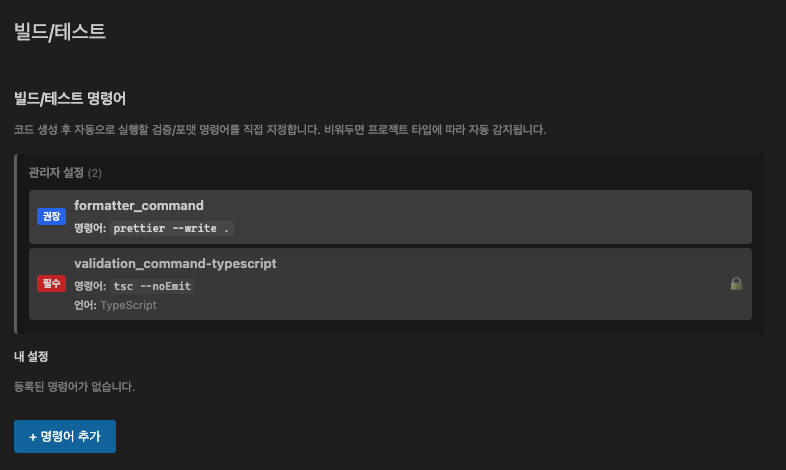
조직에 연결된 경우 관리자가 설정한 강제 정책은 변경할 수 없습니다. 잠금 표시(🔒)가 있는 항목이 이에 해당합니다.

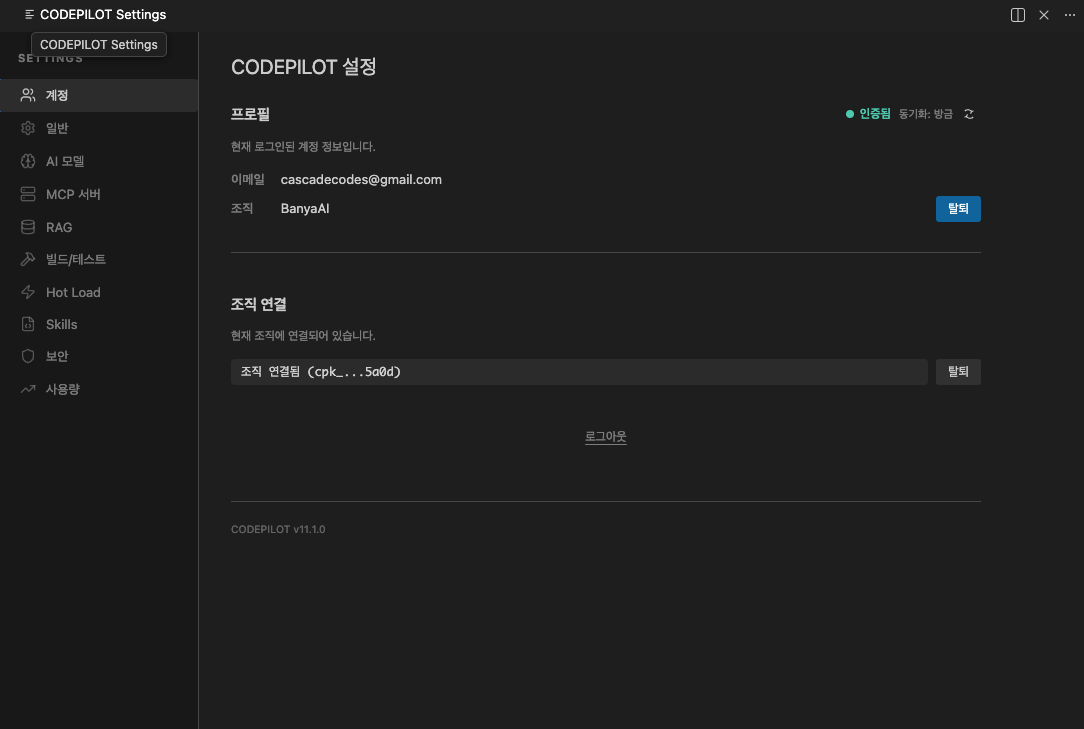
계정 (Account)

계정 설정 화면 현재 로그인 상태와 소속 조직 정보를 확인하는 화면입니다.

주요 항목

항목설명
로그인 이메일현재 로그인된 계정
조직명연결된 조직 이름. 없으면 “개인 계정”으로 표시
정책 적용 여부조직 정책이 적용 중인지 표시

조직 연결 방법

  1. 조직 코드 입력 — 관리자에게 받은 코드를 입력하면 해당 조직의 정책이 자동으로 내려옵니다.
  2. 연결 후에는 조직이 허용한 AI 모델만 선택 가능하며, 보안 규칙과 코딩 컨벤션이 자동 적용됩니다.
조직을 연결하지 않아도 CodePilot을 사용할 수 있습니다.

일반 설정 (General)

일반 설정 화면 언어, 테마, 자동 실행 권한 등 기본적인 사용 환경을 설정합니다.

언어 / 테마

항목설명
언어AI 응답 언어 설정. 한국어(ko), 영어(en) 등 선택
테마다크 / 라이트 / VS Code 설정 따르기

자동 실행 권한

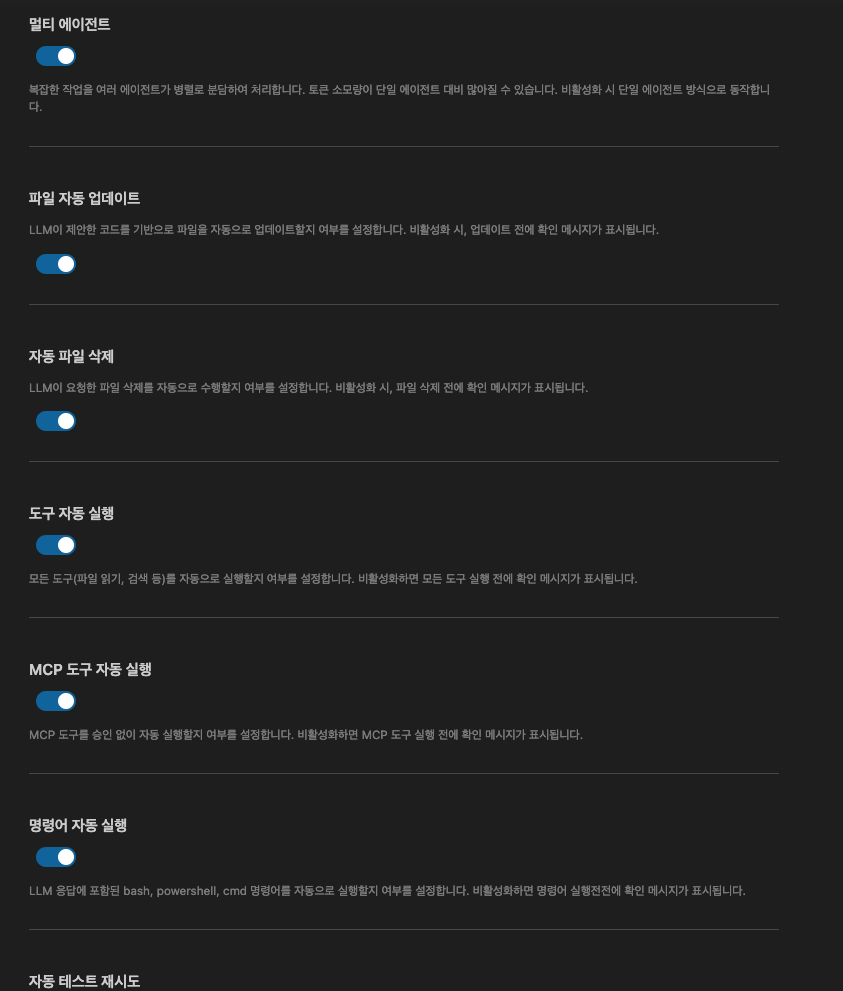
CodePilot이 파일을 수정하거나 명령을 실행하기 전에 확인을 요청할지 자동으로 실행할지를 설정합니다.
설정ON일 때OFF일 때
도구 자동 실행AI가 도구(파일 읽기·수정·명령)를 자동 실행매번 실행 전 승인 요청
파일 자동 업데이트파일 수정 사항을 즉시 자동 적용변경 전 Diff 미리보기 후 Accept/Reject
명령 자동 실행npm install, git commit 등 터미널 명령 자동 실행명령 실행 전 확인 팝업
처음 사용하는 경우 도구 자동 실행과 명령 자동 실행은 OFF 로 두고 시작하는 것을 권장합니다. AI가 어떤 작업을 하는지 확인하면서 신뢰도를 쌓은 뒤 켜세요.

소스코드 자동추천 (Tab 완성)

코드 작성 중 AI가 다음 코드를 반투명 텍스트(Ghost Text) 로 미리 보여주는 기능입니다. Tab 키를 누르면 제안을 수락합니다.
  • 기본값: OFF
  • ON으로 켜려면 이 토글을 활성화하고, AI 모델 설정에서 소스코드 자동추천 전용 모델을 지정하세요.

AI 모델 (AI Model)

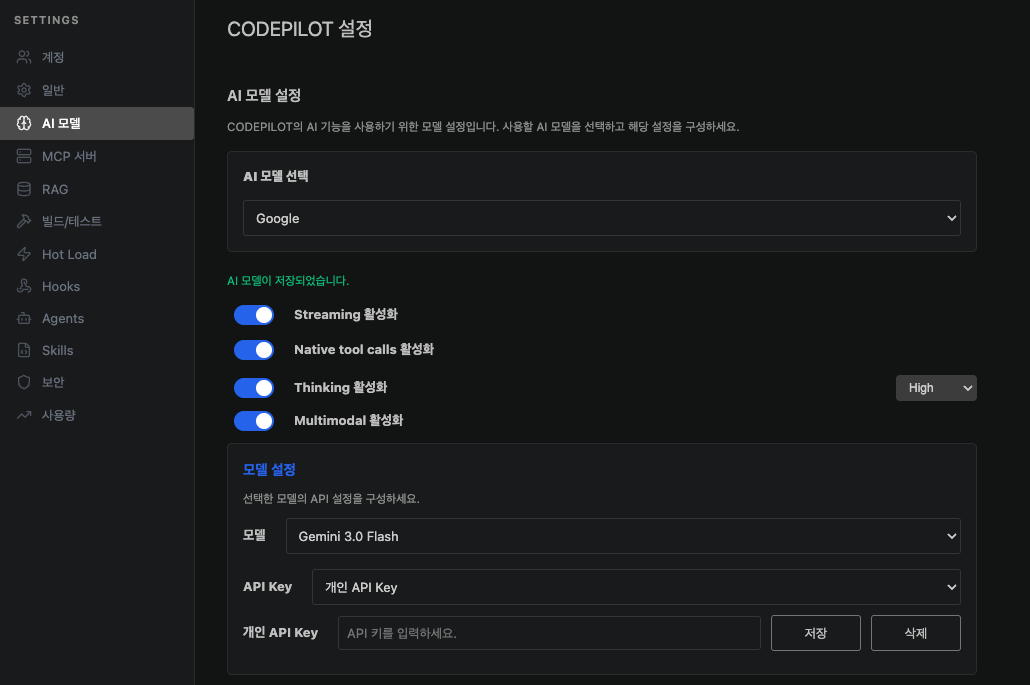
AI 모델 설정 화면 CodePilot이 사용할 AI 모델을 선택하는 화면입니다.

메인 모델 선택

채팅에서 사용할 기본 AI 모델을 선택합니다.
구분예시특징
클라우드 모델GPT-4o, Claude 3.5 Sonnet, Gemini 2.0고성능, 인터넷 필요, 비용 발생
로컬 모델 (Ollama)gemma3:12b, qwen2.5-coder:7b무료, 오프라인 가능, 속도는 PC 사양에 따라 다름
조직에 연결된 경우 관리자가 허용한 모델만 목록에 표시됩니다.

개인 API Key 등록

조직 모델 외에 개인 API Key를 등록하면 직접 비용을 내고 사용할 수 있습니다.
  1. OpenAI / Anthropic / Google 등 제공사에서 API Key를 발급받습니다.
  2. 설정 → AI 모델 → 개인 API Key 항목에 입력합니다.

라우팅 모델 슬롯

CodePilot은 작업 종류에 따라 서로 다른 모델을 자동으로 선택합니다. 각 용도별로 별도 모델을 지정할 수 있습니다.
슬롯역할권장 모델
의도 분석사용자 요청이 코드 작업인지, 질문인지 분류경량 모델 (빠를수록 좋음)
명령 실행터미널 명령 생성 및 실행메인 모델
컨텍스트 압축대화가 길어질 때 요약경량 모델
에러 폴백메인 모델 실패 시 대체 모델메인 모델과 다른 것
소스코드 자동추천Ghost Text 인라인 완성starcoder2:3b, qwen2.5-coder:1.5b-base
소스코드 자동추천 슬롯에 Ollama 경량 모델을 지정하면 타이핑할 때마다 API 비용 없이 빠른 자동완성을 사용할 수 있습니다.

도구 연동 / MCP

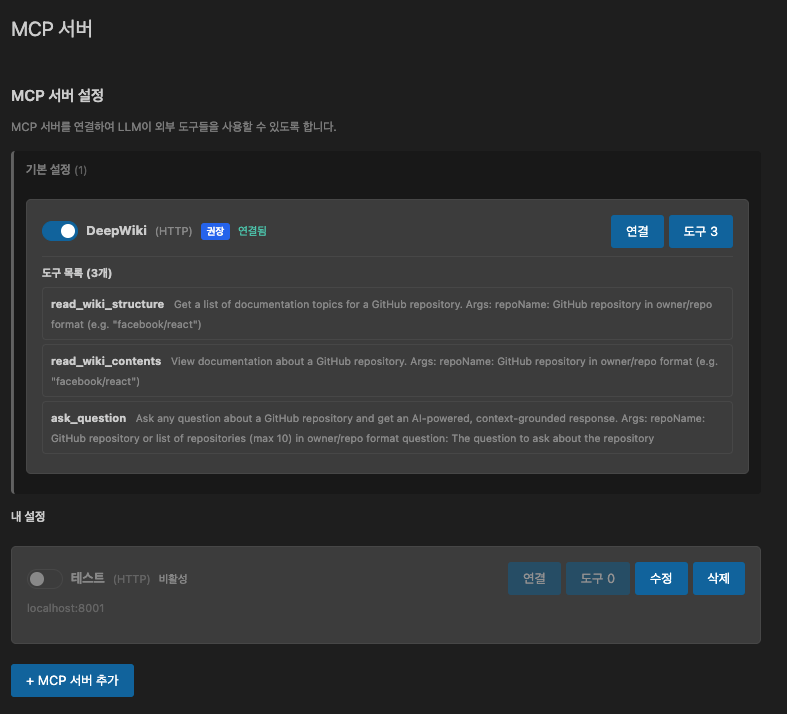
MCP 도구 설정 화면 외부 서비스(GitHub, Jira, DB 등)를 CodePilot에 연결하는 화면입니다.

MCP란?

Model Context Protocol — AI가 외부 시스템과 직접 대화할 수 있게 해주는 표준 프로토콜입니다. 예를 들어 GitHub MCP를 연결하면 “이 PR의 코드 리뷰해줘” 같은 요청이 바로 실행됩니다.

MCP 서버 추가 방법

  1. 설정 → 도구 연동 탭으로 이동
  2. MCP 서버 추가 버튼 클릭
  3. 서버 이름, 명령어(command), 인수(args) 입력
예시 — GitHub MCP 서버
{
  "name": "github",
  "command": "npx",
  "args": ["-y", "@modelcontextprotocol/server-github"],
  "env": {
    "GITHUB_PERSONAL_ACCESS_TOKEN": "your-token-here"
  }
}
조직 관리자가 MCP 서버를 사전 등록한 경우, 별도 설정 없이 자동으로 사용할 수 있습니다.

지식 검색 (RAG)

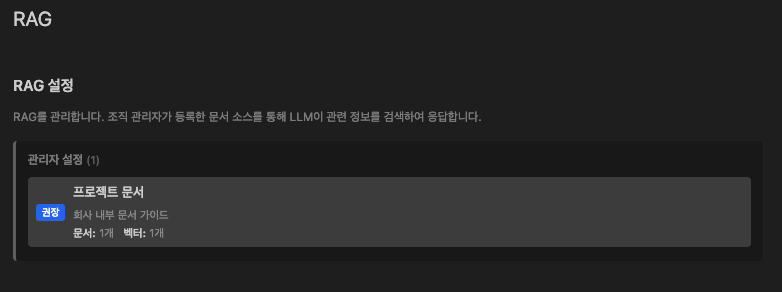
RAG 설정 화면 사내 문서(위키, API 문서, 정책서 등)를 AI가 검색해 참고할 수 있도록 연결하는 기능입니다.

RAG가 왜 필요한가요?

일반 AI는 우리 회사만의 규칙, 내부 API, 코딩 컨벤션을 모릅니다. RAG를 연결하면 AI가 사내 문서를 직접 참고해서 우리 팀에 맞는 코드를 생성합니다. 예시: 회사 API 문서를 연결하면 AI가 정확한 엔드포인트와 파라미터를 알고 코드를 작성합니다.

연결 방법

  1. 관리자가 Admin 콘솔에서 문서를 업로드하고 인덱싱합니다.
  2. IDE 설정 → 지식 검색 탭에서 프로젝트별 검색 범위를 확인할 수 있습니다.
  3. 채팅 시 자동으로 관련 문서를 검색해 응답에 반영합니다.
별도 설정 없이 조직 RAG가 연결된 경우 채팅에서 자동으로 활성화됩니다.

빌드/테스트 (Build & Test)

빌드/테스트 설정 화면 코드 수정 후 자동으로 실행할 검증 명령어를 설정합니다. AI가 파일을 생성·수정한 뒤 이 명령어를 실행해 오류가 없는지 스스로 확인합니다.

설정 방법

  1. 설정 → 빌드/테스트 탭으로 이동
  2. 명령어 추가 버튼 클릭
  3. 실행할 명령어를 입력

자주 사용하는 명령어 예시

프로젝트 종류명령어
Node.js (테스트)npm test
Node.js (린트)npm run lint
Node.js (빌드)npm run build
Pythonpytest
Java (Maven)mvn verify
Java (Gradle)./gradlew test

자동 오류 수정 흐름

AI가 코드 작성

빌드/테스트 명령 자동 실행

오류 발생 → AI가 오류 내용 분석 → 자동 수정 시도

다시 검증 → 통과 시 완료
최대 재시도 횟수는 설정에서 조정할 수 있습니다 (기본값: 5회).

자동 대응 (Hot Load)

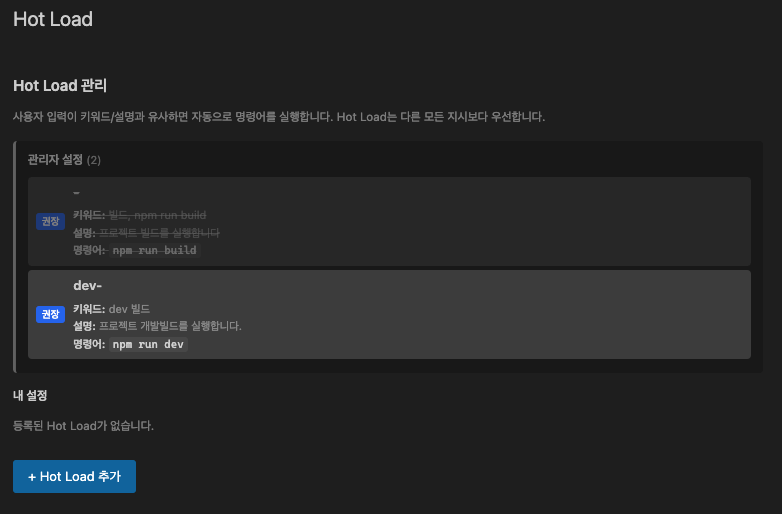
Hot Load 설정 화면 특정 키워드가 포함된 채팅 메시지를 보내면 AI가 미리 등록된 명령어를 자동으로 실행하는 기능입니다. 자주 쓰는 작업을 단축어처럼 등록해두면, 매번 긴 명령을 입력하지 않아도 됩니다.

어떻게 동작하나요?

  1. 사용자가 채팅 메시지를 보냅니다.
  2. CodePilot이 메시지에서 등록된 키워드와 의미적으로 매칭되는지 판단합니다.
  3. 매칭되면 AI가 직접 코드를 생성하는 대신, 등록된 명령어를 실행합니다.
예시 — 에이전트 생성을 핫로드로 등록한 경우:
키워드: "에이전트 생성"
명령어: python scripts/create_agent.py {name}

→ "날씨 에이전트 만들어줘" 입력 시
→ python scripts/create_agent.py weather 자동 실행

등록 방법

  1. 설정 → 자동 대응 탭으로 이동
  2. 규칙 추가 버튼 클릭
  3. 키워드, 설명, 실행할 명령어 입력
키워드:   배포, deploy
설명:     프로덕션 배포 실행
명령어:   ./scripts/deploy.sh production
조직 관리자가 핫로드 규칙을 공통으로 등록해두면 모든 팀원이 동일한 자동화를 공유합니다.

스킬 및 규칙 (Skills)

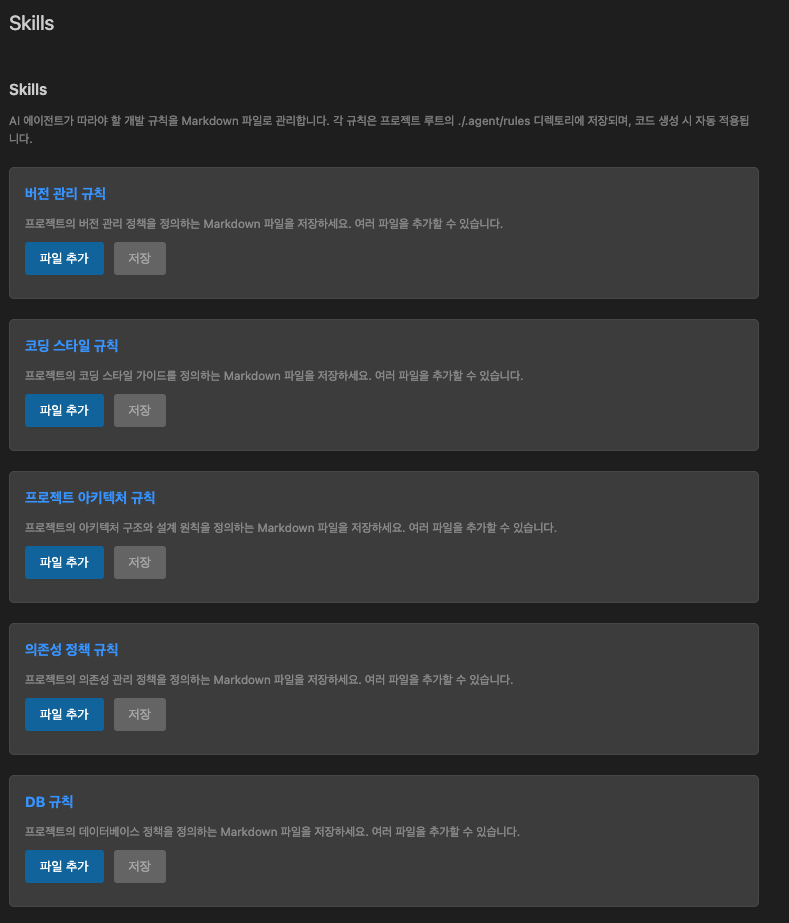
스킬 설정 화면 AI가 코드를 작성할 때 항상 따라야 하는 팀 규칙을 등록하는 화면입니다.

스킬/규칙이란?

AI에게 “우리 팀은 이렇게 코드를 작성한다”는 지침을 알려주는 것입니다. 예시:
  • “함수명은 camelCase를 사용할 것”
  • “API 응답은 반드시 Result 래퍼 객체로 감쌀 것”
  • “JPA Entity는 FetchType.LAZY를 기본으로 사용할 것”
  • “에러 처리는 GlobalExceptionHandler에서 일괄 처리할 것”

종류

종류설명
로컬 규칙내 PC에서만 적용. 개인 취향이나 프로젝트별 규칙
조직 규칙 (서버)관리자가 등록. 모든 팀원에게 자동 적용
스킬더 복잡한 작업 흐름 정의 (예: “PR 생성 시 자동으로 코드 리뷰 요청”)

로컬 규칙 추가 방법

  1. 설정 → 스킬 및 규칙 탭으로 이동
  2. 규칙 추가 클릭
  3. 자연어로 규칙을 입력
예시 규칙:
모든 React 컴포넌트는 함수형으로 작성하고,
Props는 interface로 타입을 정의해야 한다.
조직 규칙은 관리자가 Admin 콘솔에서 등록합니다. 개인이 수정하거나 끌 수 없습니다.

보안 (Security)

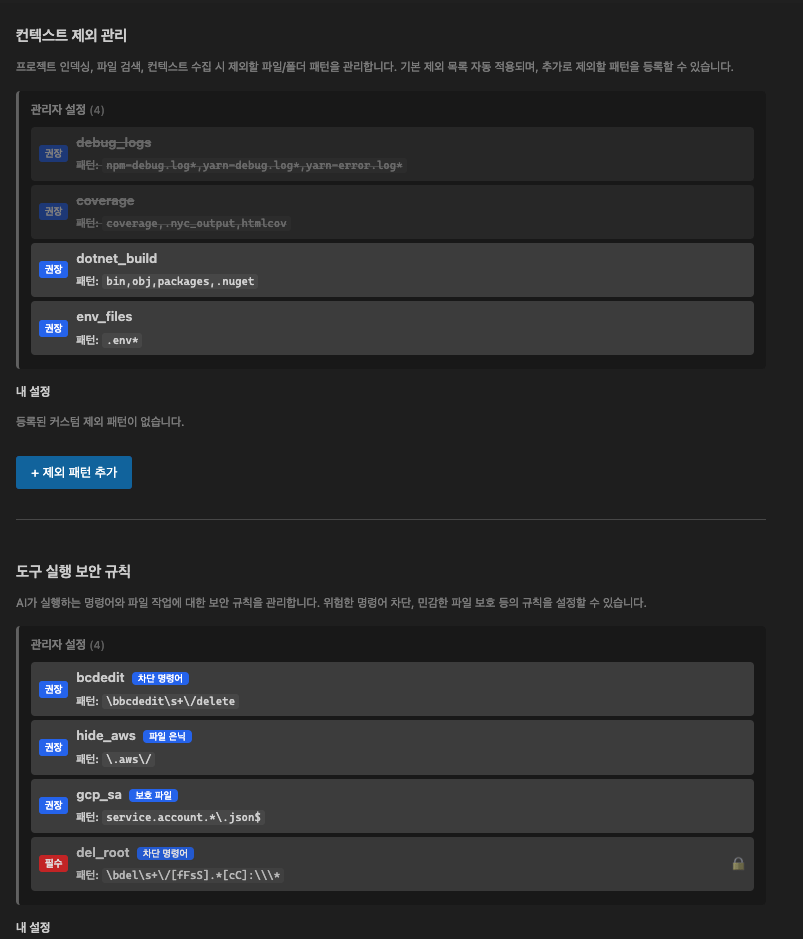
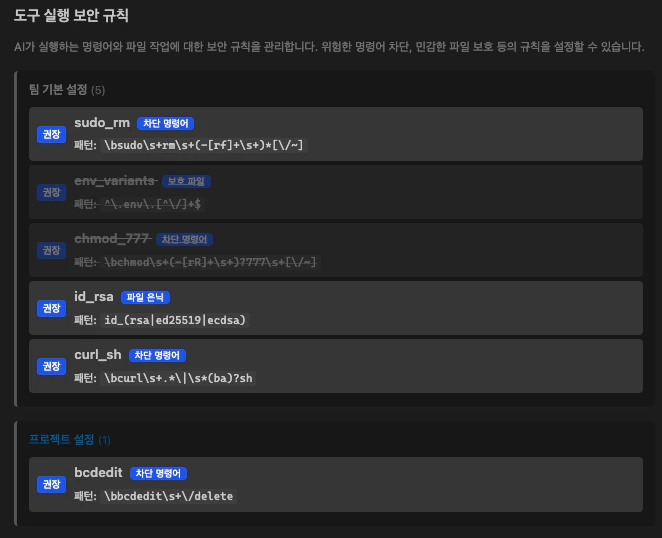
보안 설정 화면 AI가 실행하면 안 되는 명령어와 접근하면 안 되는 파일/폴더를 지정합니다.

차단 목록 (Command Blocklist)

AI가 절대 실행하지 못하도록 막을 명령어 패턴을 등록합니다. 기본으로 차단되는 것들:
  • rm -rf / — 시스템 전체 삭제
  • sudo — 관리자 권한 명령
  • shutdown, reboot — 시스템 종료
직접 추가하는 예시:
DROP TABLE     ← 데이터베이스 테이블 삭제
git push --force  ← 강제 푸시
chmod 777      ← 파일 권한 전체 개방

제외 목록 (File Exclusion)

AI가 읽거나 수정하지 못하도록 막을 파일/폴더를 지정합니다.
.gitignore에 등록된 경로는 LLM이 파일 탐색 시 자동으로 건너뜁니다. 단, LLM이 경로를 직접 참조하는 경우를 완전히 막으려면 아래 제외 목록에 추가하세요.
반드시 추가해야 하는 것들:
.env              ← API Key, 비밀번호 등 환경 변수
.env.local
secrets/          ← 인증서, 비밀 키 파일이 있는 폴더
config/secrets.yml
선택적으로 추가하는 것들:
node_modules/     ← 불필요한 스캔 방지 (성능 향상)
.git/             ← Git 내부 파일 보호
dist/             ← 빌드 결과물

추가 방법

  1. 설정 → 보안 탭으로 이동
  2. 차단 목록 또는 제외 목록 항목에서 추가 버튼 클릭
  3. 패턴 또는 경로를 입력하고 저장
보안 설정은 AI가 실수로 중요한 파일을 수정하거나 위험한 명령을 실행하는 것을 막는 마지막 안전장치입니다. .env 파일은 반드시 제외 목록에 추가하세요.