

프로젝트 설정이란?
조직 관리자가 프로젝트를 생성하면, 각 프로젝트마다 독립적인 설정을 적용할 수 있습니다. IDE에서 프로젝트를 선택하면 해당 프로젝트에 맞는 AI 모델, MCP 서버, RAG 지식, 코딩 규칙이 자동으로 적용됩니다.프로젝트에 등록된 설정이 없는 카테고리는 팀 기본 설정이 그대로 적용됩니다. 프로젝트 설정이 있으면 해당 항목만 덮어씁니다.
프로젝트 선택 방법
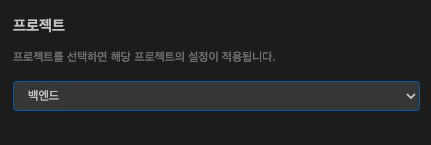
- VS Code 사이드바에서 설정(⚙️) 버튼 클릭
- 상단 계정 섹션 아래의 프로젝트 선택 드롭다운 확인
- 원하는 프로젝트를 선택
| 선택 | 효과 |
|---|---|
| 팀 기본 설정 | 조직 전체 공통 설정 적용 |
| 프로젝트 이름 | 해당 프로젝트의 설정이 우선 적용 |
프로젝트별로 달라지는 것들
프로젝트를 선택하면 아래 항목들이 프로젝트 전용 설정으로 전환됩니다.보안 규칙
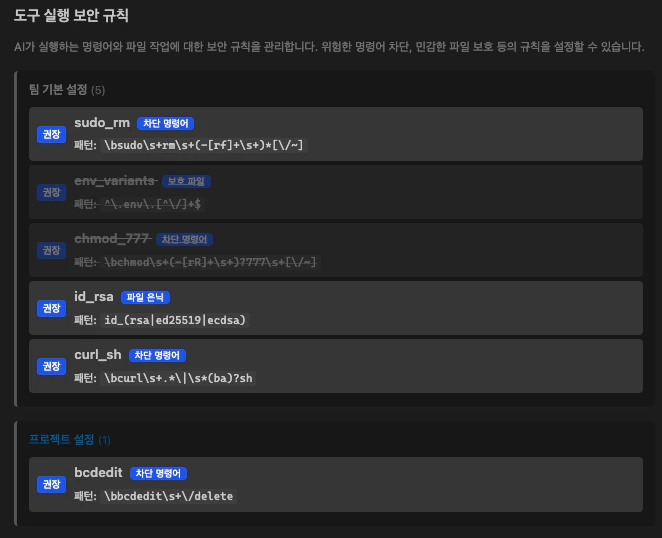
| 섹션 | 설명 |
|---|---|
| 팀 기본 규칙 | 관리자가 등록한 전사 공통 보안 규칙 (읽기 전용) |
| 프로젝트 규칙 | 해당 프로젝트에만 추가된 보안 규칙 |
MCP 서버
MCP 서버 목록도 팀 기본 / 프로젝트로 구분됩니다.- 팀 기본 서버: 모든 프로젝트에서 사용 가능
- 프로젝트 서버: 선택한 프로젝트에서만 활성화
RAG (지식 검색)
프로젝트를 선택하면 해당 프로젝트에 등록된 RAG 소스가 우선 검색됩니다. 팀 기본 RAG 소스도 함께 참고됩니다.스킬/규칙, 빌드/테스트, 보안 등
모든 설정 카테고리가 프로젝트별로 독립 관리됩니다. 설정 화면에서 팀 기본 설정과 프로젝트 설정이 구분되어 표시됩니다.설정 동기화
설정 화면 상단의 **동기화 버튼(🔄)**을 누르면 서버에서 최신 설정을 다시 가져옵니다.- 관리자가 설정을 변경한 경우
- 프로젝트에 새 멤버가 추가된 경우
- 새 프로젝트가 생성된 경우
자주 묻는 질문
프로젝트를 선택하지 않으면 어떻게 되나요?
프로젝트를 선택하지 않으면 어떻게 되나요?
“팀 기본 설정”이 적용됩니다. 관리자가 등록한 전사 공통 설정이 그대로 사용됩니다.
프로젝트 목록이 비어 있어요
프로젝트 목록이 비어 있어요
관리자가 아직 프로젝트를 생성하지 않았거나, 해당 프로젝트에 멤버로 추가되지 않은 경우입니다. 관리자에게 문의하세요.
프로젝트를 바꾸면 채팅 내용이 사라지나요?
프로젝트를 바꾸면 채팅 내용이 사라지나요?
아닙니다. 채팅 내용은 유지됩니다. 다음 메시지부터 새 프로젝트의 설정이 적용됩니다.
로컬 규칙과 프로젝트 규칙이 충돌하면?
로컬 규칙과 프로젝트 규칙이 충돌하면?
프로젝트 규칙(서버)이 우선합니다. 로컬 규칙은 서버 규칙을 보완하는 용도로 사용하세요.