VSIX 파일로 설치
CodePilot IDE는 .vsix 파일을 통해 직접 설치합니다.
VSIX 파일 받기
관리자 또는 담당자에게 .vsix 설치 파일을 받습니다.
VS Code 명령 팔레트 열기
Ctrl+Shift+P (macOS: Cmd+Shift+P) 를 눌러 명령 팔레트를 엽니다.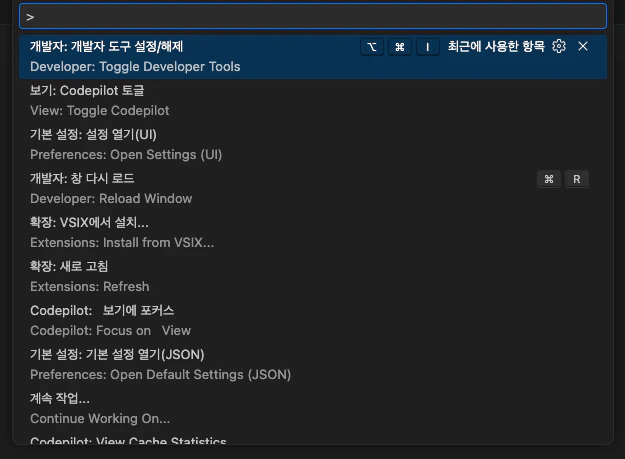
VSIX에서 설치 선택
검색창에 “vsix” 를 입력하고 Extensions: Install from VSIX… 를 선택합니다.
파일 선택
파일 탐색기에서 받은 .vsix 파일을 선택하고 Install 버튼을 클릭합니다.설치가 완료되면 VS Code 사이드바에 CodePilot 아이콘이 나타납니다.설치 후 VS Code를 재시작하라는 안내가 나오면 Restart 를 클릭하세요.
로그인 및 조직 연결
설치 후 사이드바에서 CodePilot 아이콘을 클릭하면 채팅 패널이 열립니다.
로그인
처음 실행 시 채팅 패널에 로그인 화면이 나옵니다. Google 계정으로 로그인합니다.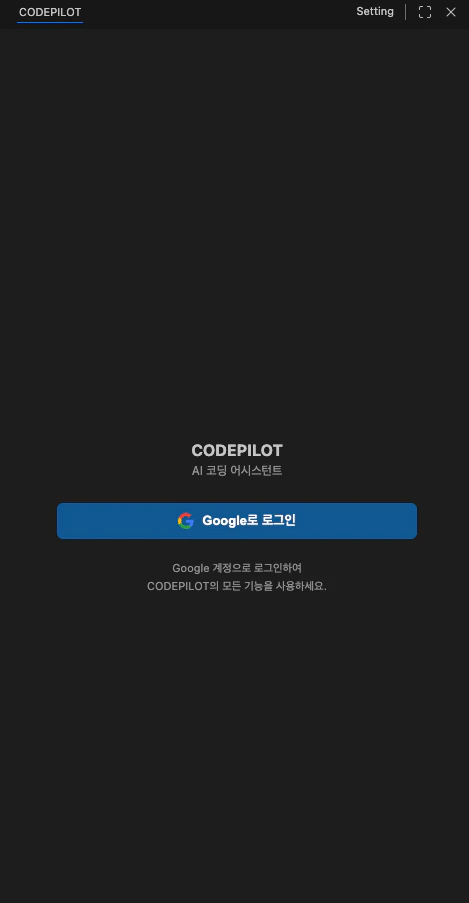
조직 연결
로그인 후 조직에 소속된 경우 소속 조직의 API 코드를 입력합니다.조직에 연결되면 관리자가 설정한 AI 모델 정책, 보안 규칙, 코딩 컨벤션이 자동으로 적용됩니다.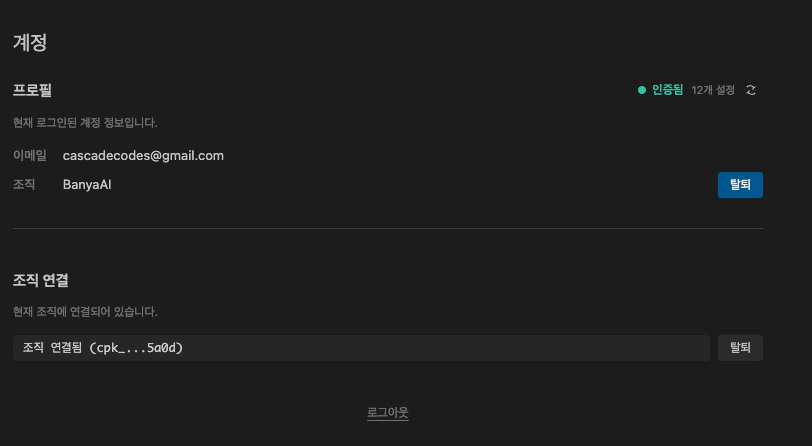
조직 코드를 모르면 관리자에게 문의하세요. 개인 사용 시에는 조직 없이도 사용할 수 있습니다.
AI 모델 설정
설정 → AI 모델 메뉴에서 사용할 LLM을 선택합니다.조직 정책에서 허용된 모델만 표시됩니다.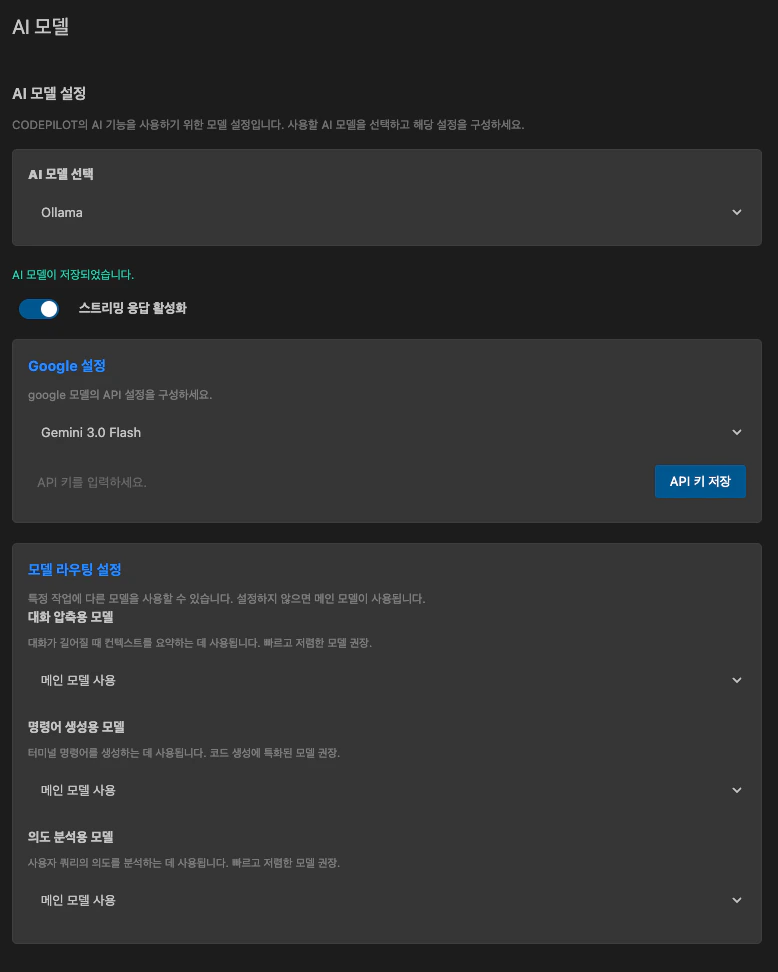
Ollama 로컬 모델 연결 (선택)
인터넷 없이 또는 데이터 보안을 위해 로컬 모델을 사용하려면 Ollama를 먼저 설치합니다.
# macOS / Linux
curl -fsSL https://ollama.com/install.sh | sh

# 모델 다운로드 예시
ollama pull gemma3:12b
ollama pull qwen2.5-coder:7b
소스코드 자동추천(Tab 완성)에는 경량 모델(starcoder2:3b, qwen2.5-coder:1.5b-base)을 별도로 지정하면 메인 모델의 부하를 줄일 수 있습니다.
다음 단계
빠른 시작
처음 사용하는 방법, 채팅 예시, 파일 수정 승인 방법
채팅 모드 가이드
CODE / ASK / PLAN 모드의 차이와 활용법