

로그인
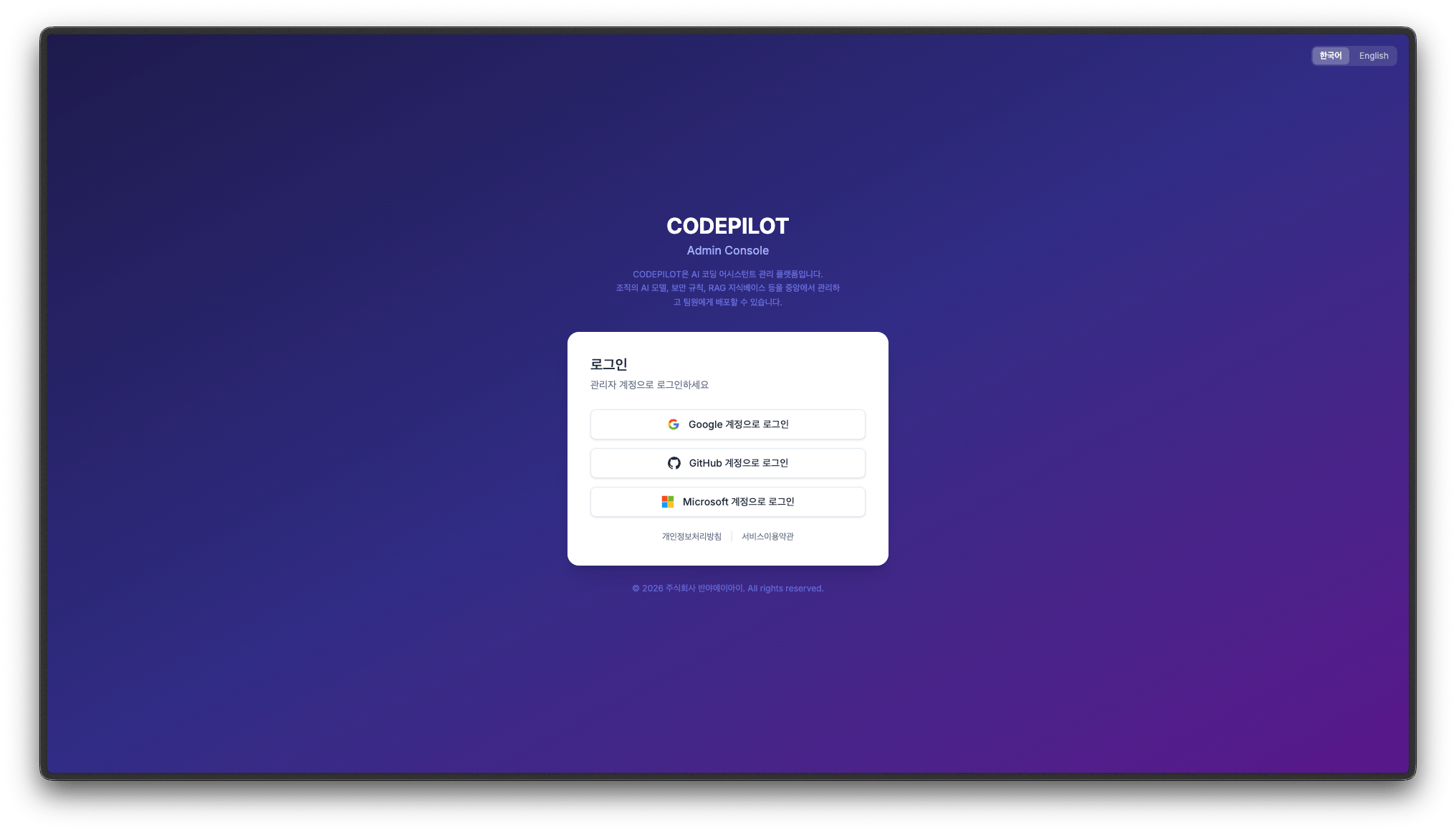
브라우저로 Admin 콘솔에 접속하면 로그인 화면이 나타납니다.CodePilot Admin 콘솔 열기
온프레미스로 구축한 조직은 위 주소가 아니라 사내에 배포된 자체 주소를 사용합니다. 주소를 모른다면 조직 관리자에게 문의하세요.
라이선스 키 입력
로그인을 마치면 라이선스 키 입력 화면이 나타납니다. 발급받은 라이선스 키를 입력해야 조직 등록 단계로 넘어갈 수 있습니다.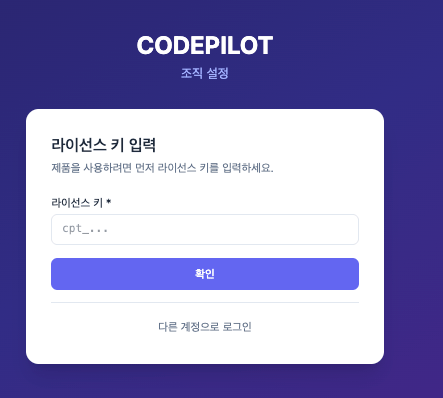
1
라이선스 키 준비
도입 시 전달받은
cpt_ 로 시작하는 조직 라이선스 키를 준비합니다.2
키 입력
입력창에 라이선스 키를 붙여넣고 확인 을 클릭합니다.
3
조직 등록으로 이동
키가 확인되면 조직 설정 화면으로 넘어갑니다.
라이선스 키를 받지 못했거나 만료된 경우 도입 담당자에게 문의하세요. IDE에서도 소셜 로그인 후 라이선스 키를 입력해야 하므로, 팀원에게 전달할 키를 함께 확인해 두세요.
조직 등록
라이선스 키 인증을 마친 뒤, 로그인한 계정에 소속 조직이 없으면 조직 설정 화면이 나타납니다. 두 가지 선택지가 있습니다.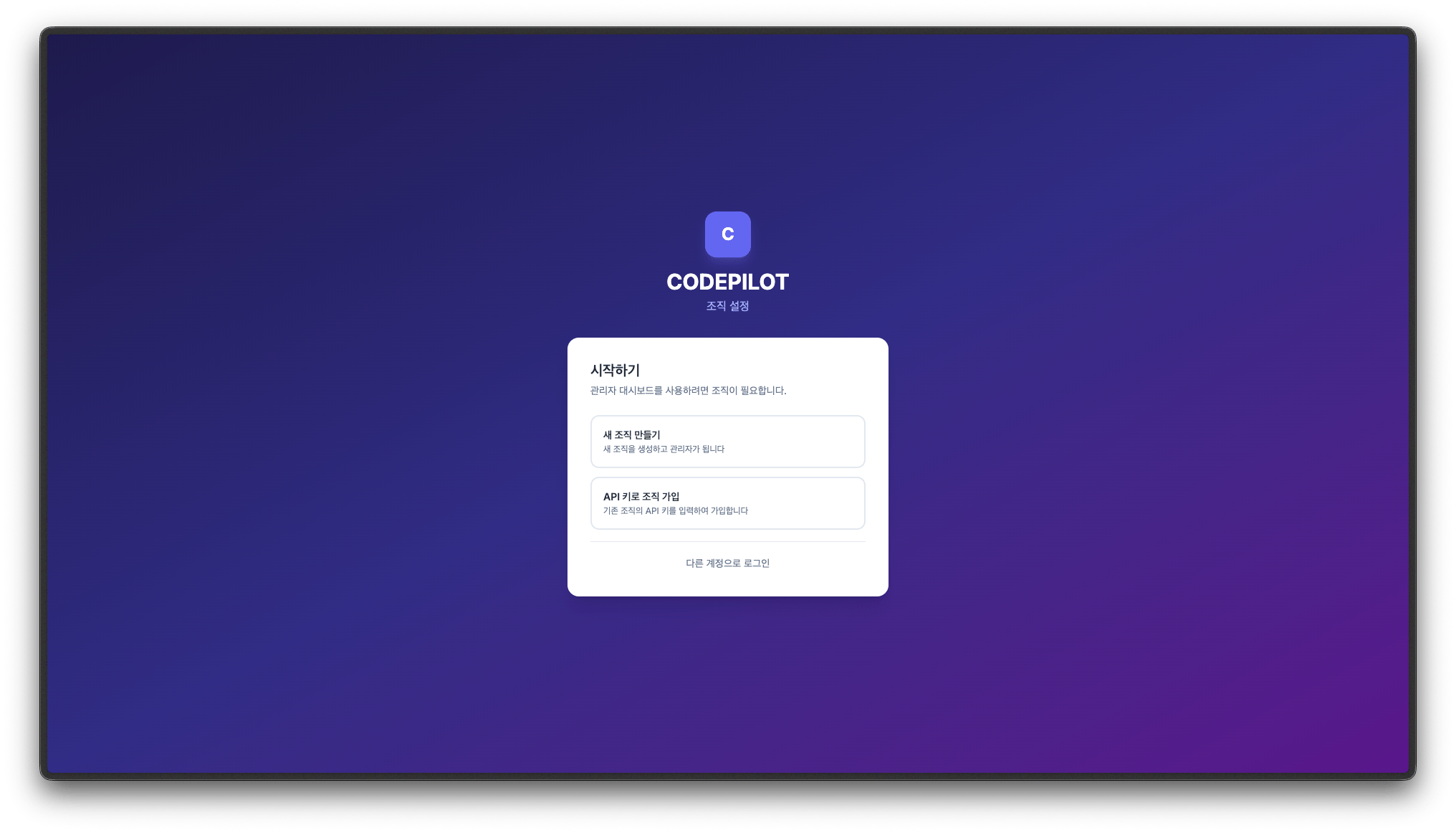
새 조직 만들기
조직을 처음 만드는 관리자가 선택합니다. 생성하면 자동으로 관리자 권한을 받습니다.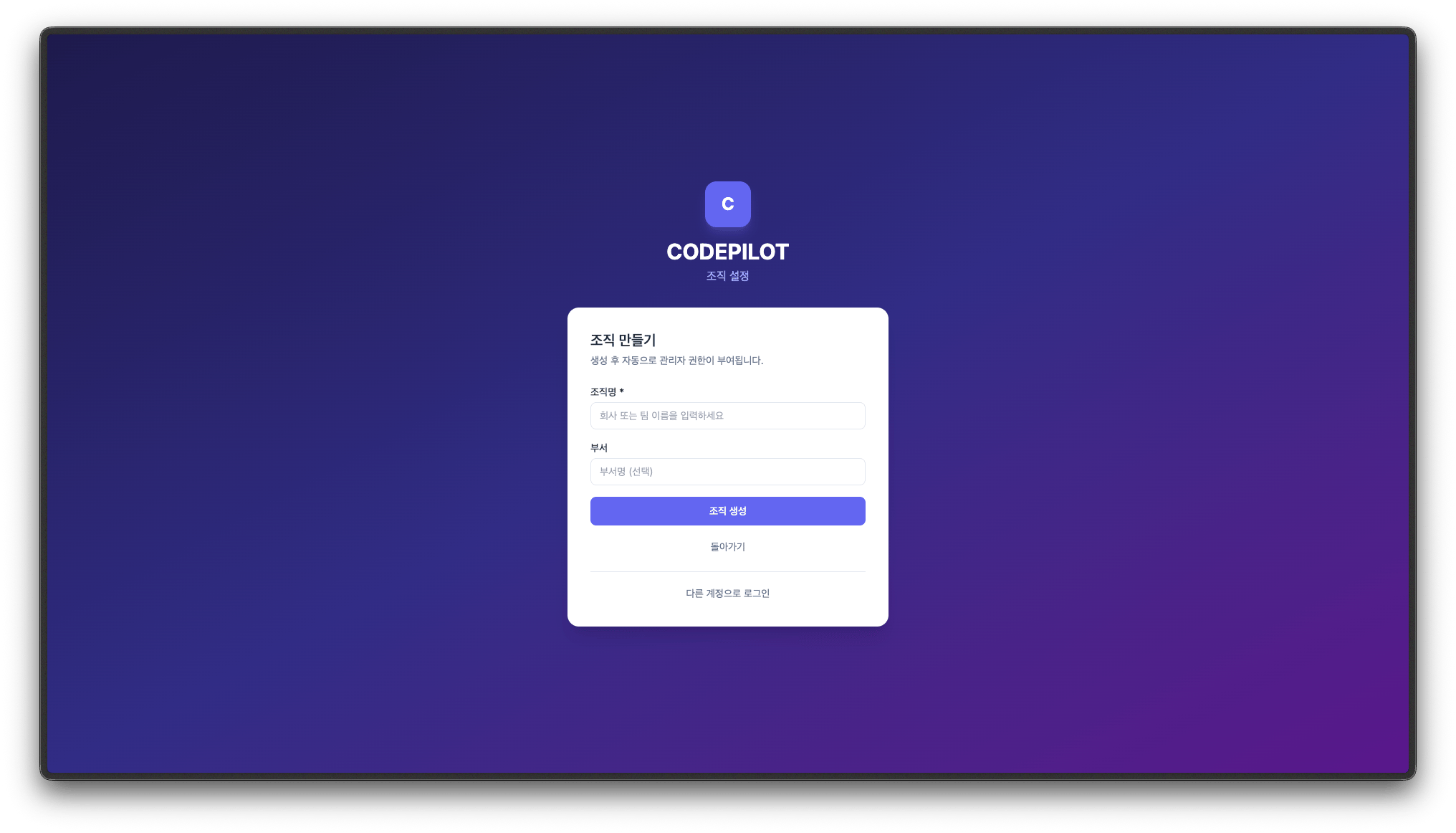
환경 설정에 따라 조직 생성 후 승인 대기 상태가 될 수 있습니다. 이 경우 승인이 완료될 때까지 대기 화면이 표시됩니다.
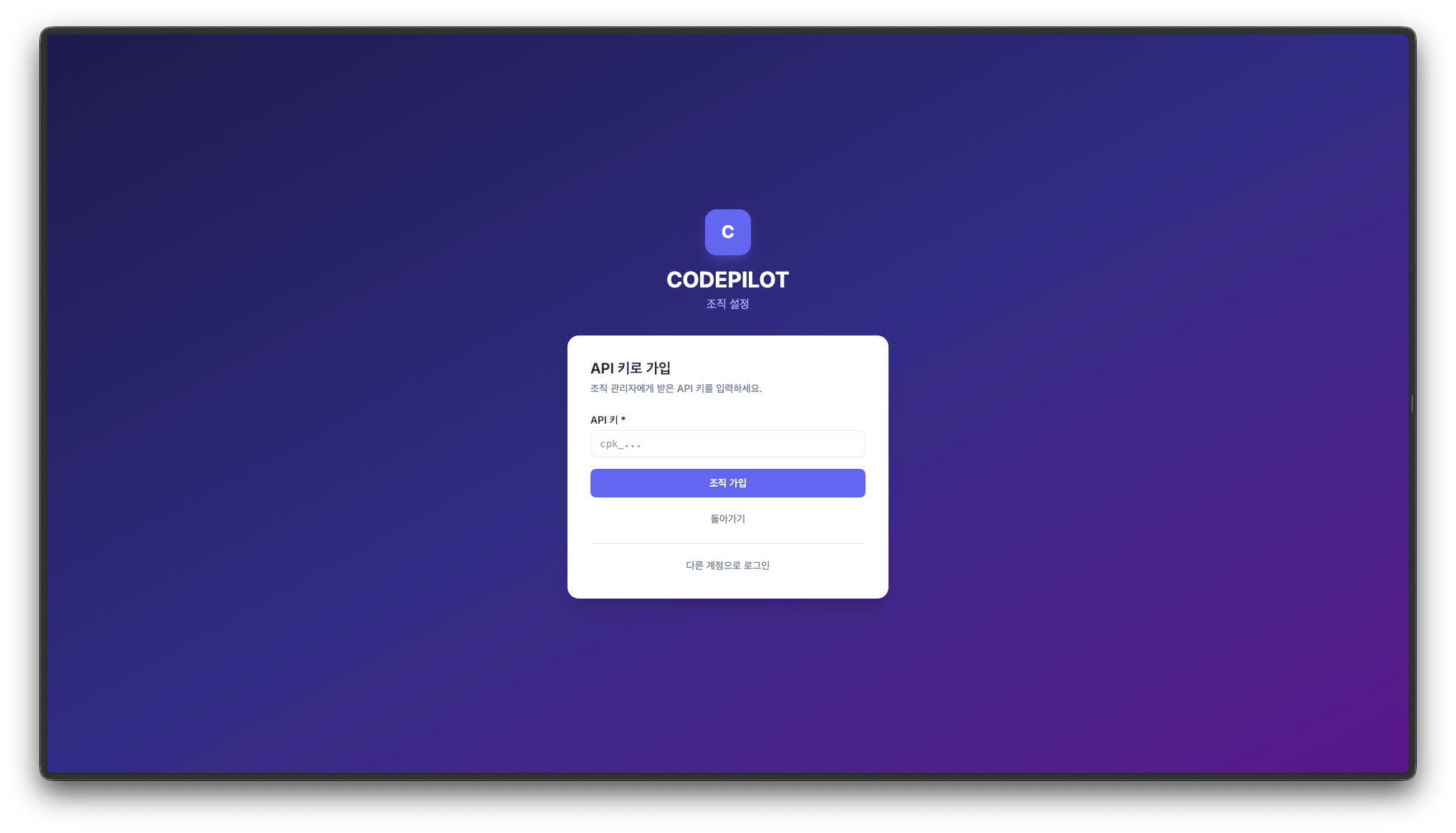
API 키로 조직 가입
이미 만들어진 조직에 합류할 때 선택합니다. 관리자에게 받은cpk_ 로 시작하는 API 키를 입력합니다.
승인 상태
조직 가입 신청 후 관리자의 승인을 기다리는 동안에는 대기 화면이 표시됩니다.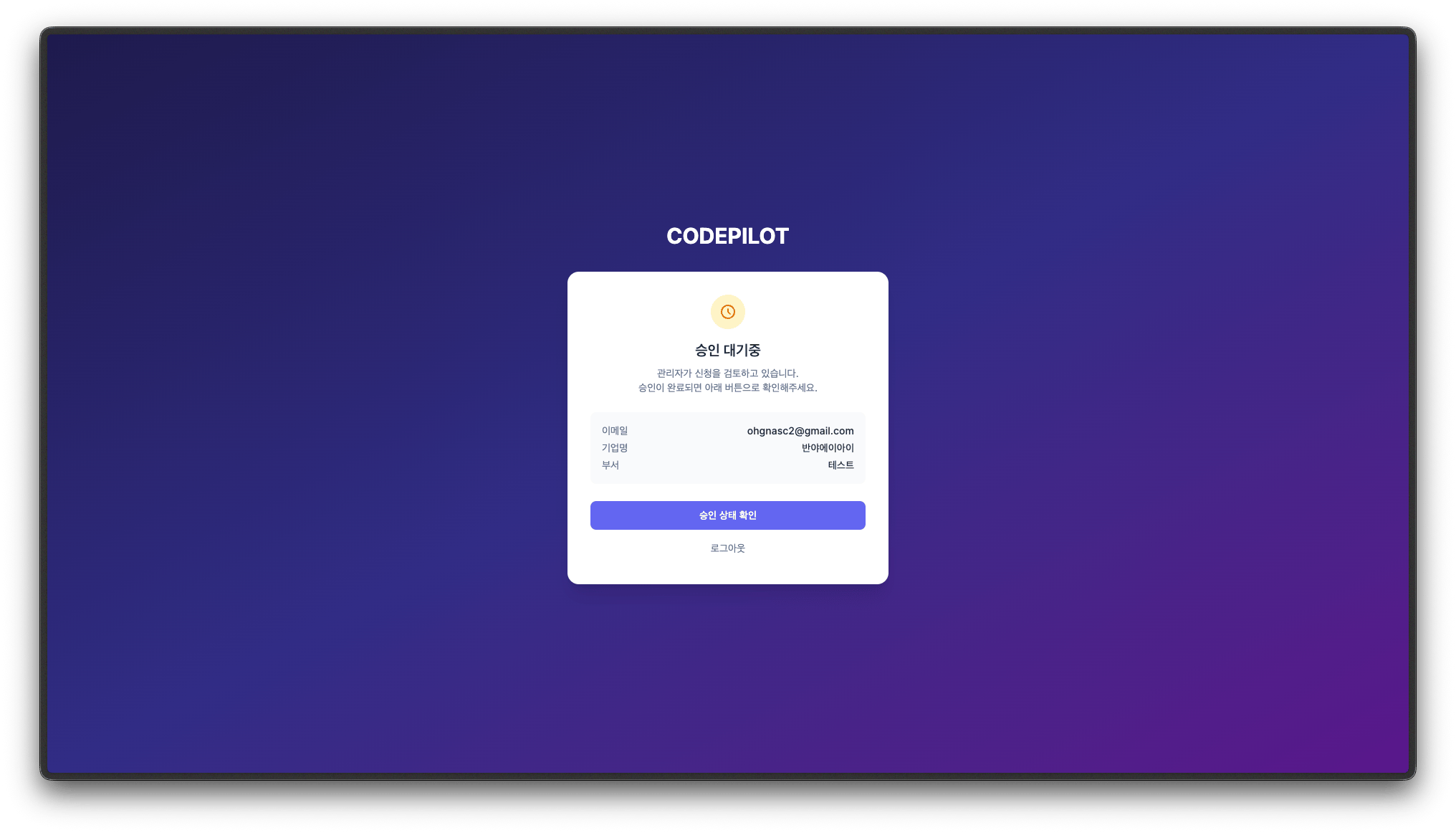
Admin 콘솔은 관리자와 오너만 접속할 수 있습니다. 일반 팀원이 로그인하면 권한 부족 안내가 표시됩니다. 팀원은 콘솔 대신 IDE에서 조직 API 키로 가입해 사용합니다.
팀원에게 API 키 배포하기
팀원이 IDE에서 조직에 가입하려면 조직 API 키가 필요합니다. 관리자가 이 키를 발급해 전달합니다.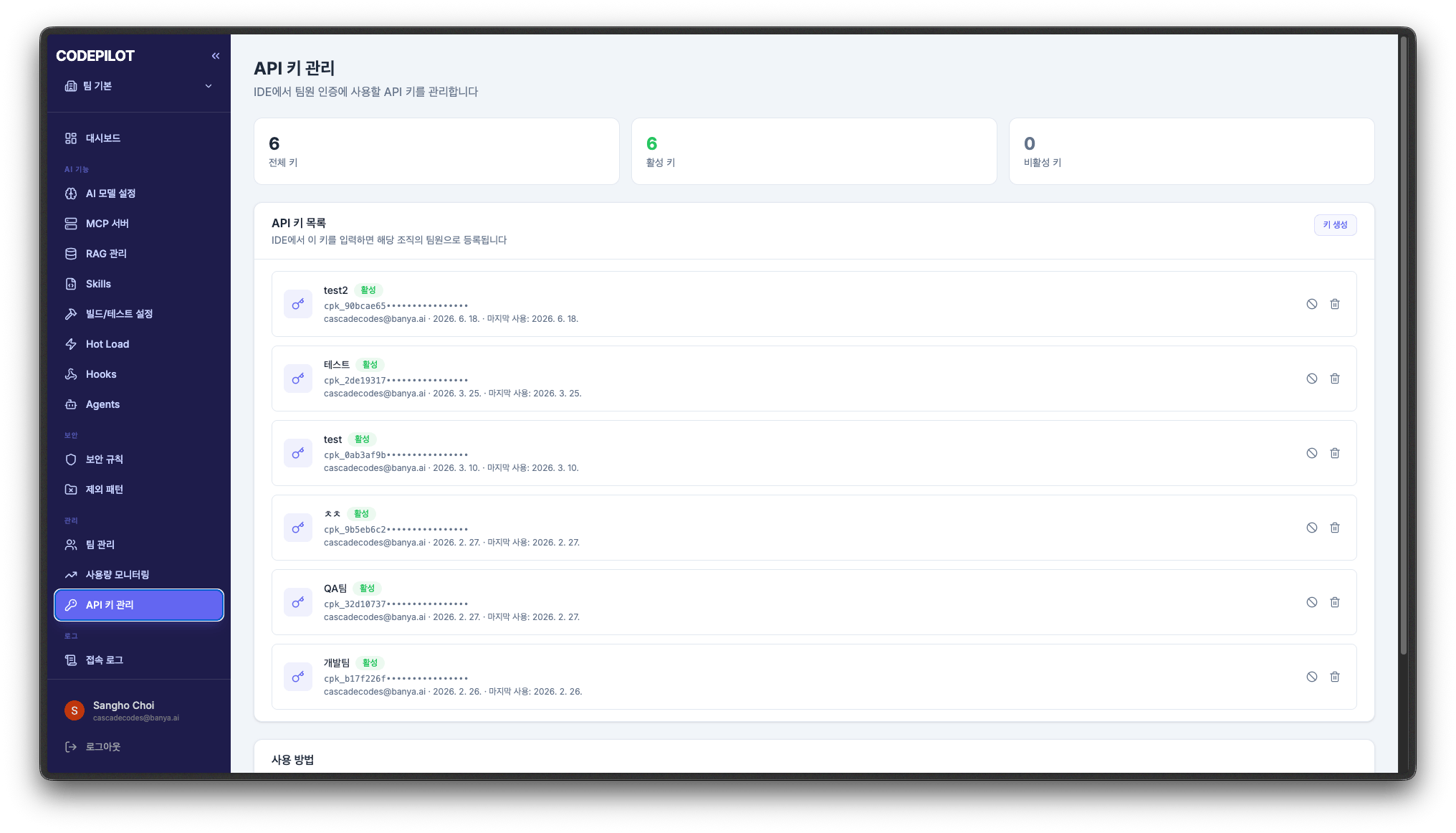
1
API 키 관리 메뉴 이동
사이드바 관리 → API 키 관리 로 이동합니다.
2
키 생성
키 생성 을 클릭하고 키 이름을 입력합니다. 팀이나 용도별로 나눠 발급하면 관리가 쉽습니다.
3
키 복사
생성 직후 한 번만 전체 키가 표시됩니다. 이때 복사해 두세요.
4
팀원에게 전달
팀원은 IDE 설정 → 계정 → 조직 연결에 이 키를 입력해 가입합니다.
팀원 관리
사이드바 관리 → 팀 관리 에서 조직 멤버를 관리합니다.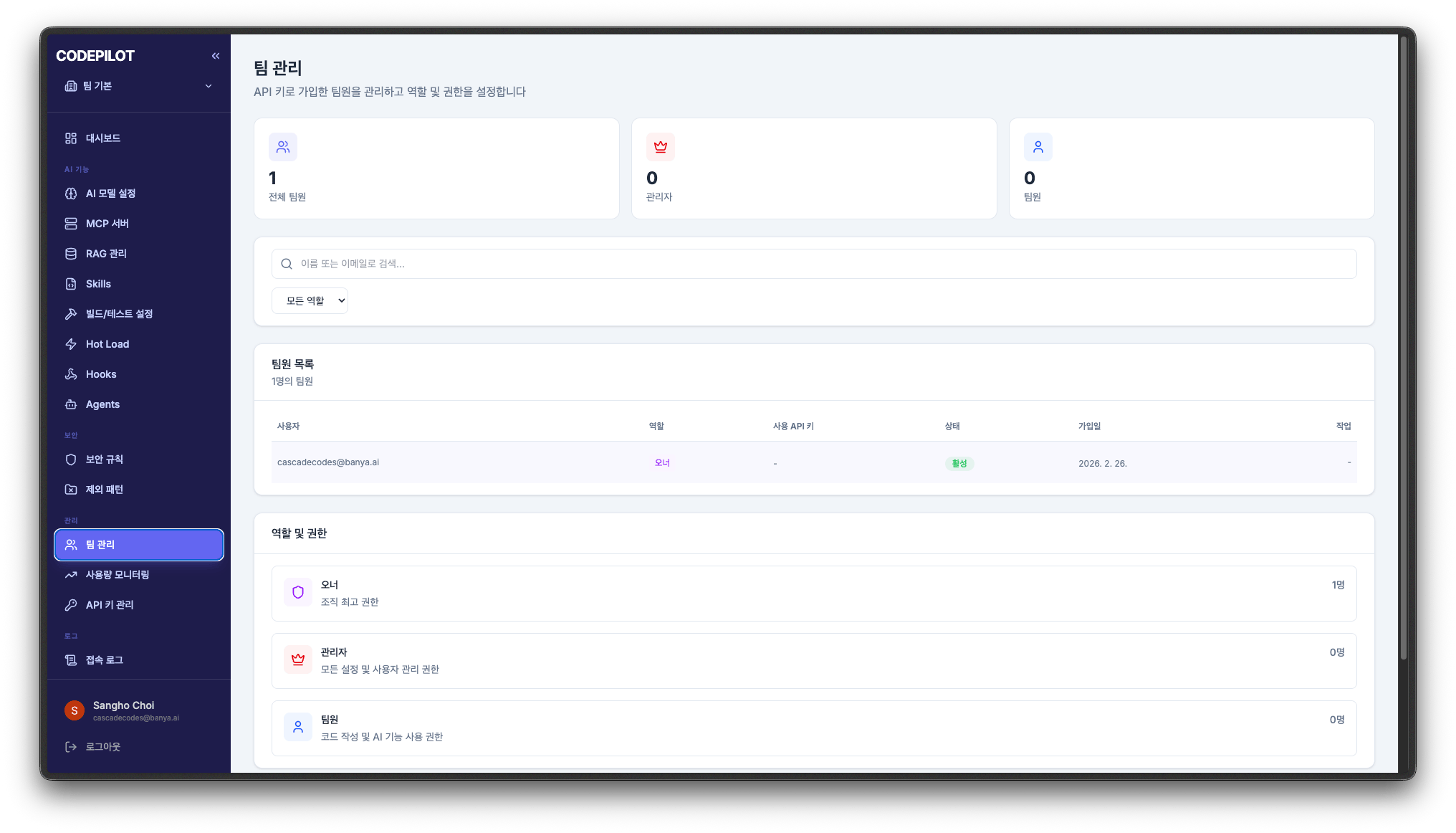
내 정보
사이드바 아래 프로필을 클릭하면 계정 정보를 확인하고, 콘솔 언어와 비밀번호를 변경할 수 있습니다.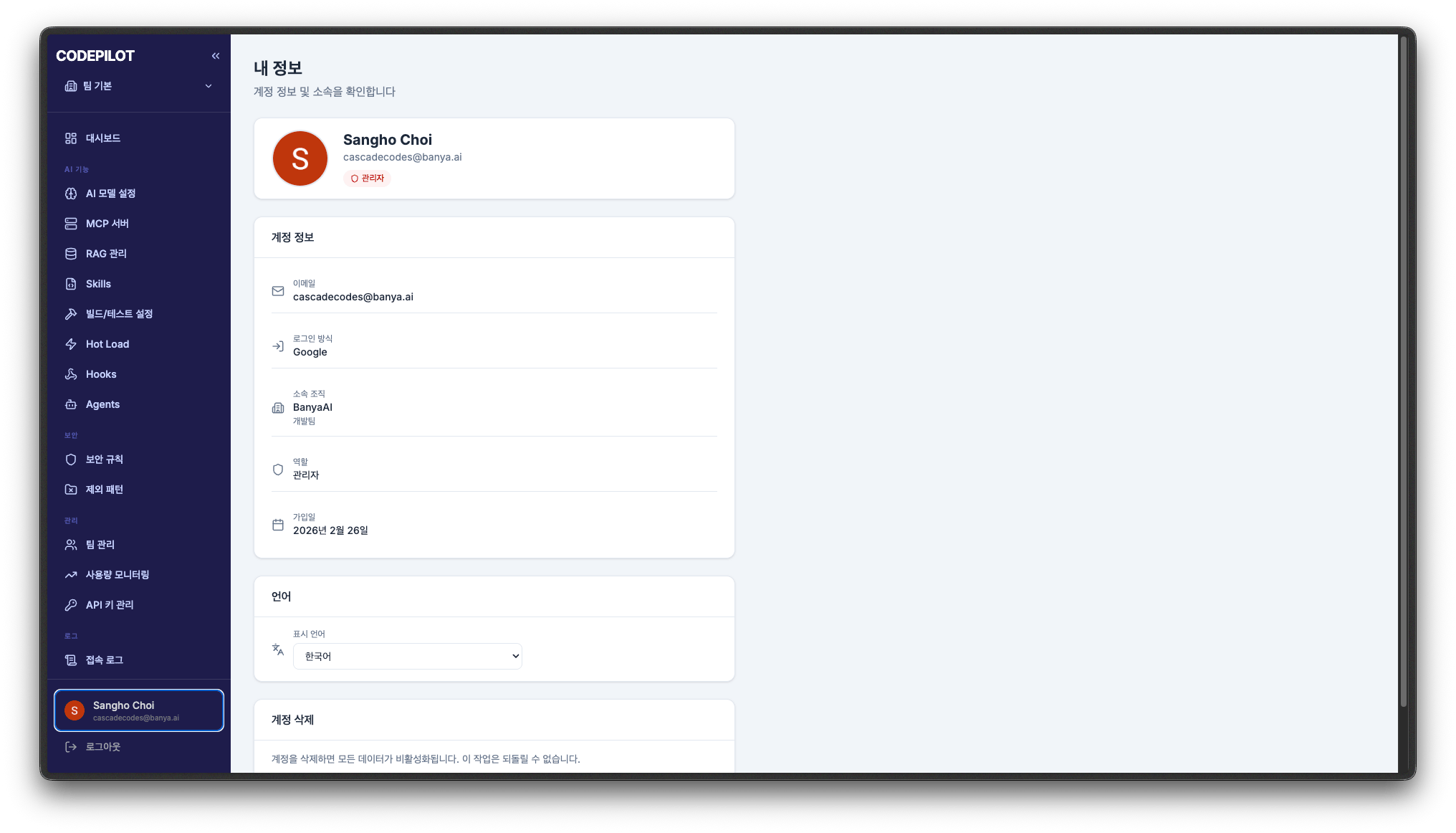
다음 단계
프로젝트 관리
프로젝트를 만들고 설정을 분리합니다
정책 설정
AI 모델, 보안, 코딩 규칙 등록