

.vsix 설치 파일로 배포되며, VS Code의 확장 패널에서 직접 설치합니다.
준비물
운영체제는 Windows, macOS, Linux를 모두 지원합니다. 설치 파일은 모든 운영체제에서 동일합니다.
설치하기
1
확장 패널 열기
VS Code 왼쪽 활동 표시줄에서 확장(Extensions) 아이콘을 클릭합니다.단축키:
Ctrl+Shift+X (macOS: Cmd+Shift+X)2
VSIX에서 설치 선택
확장 패널 오른쪽 위의 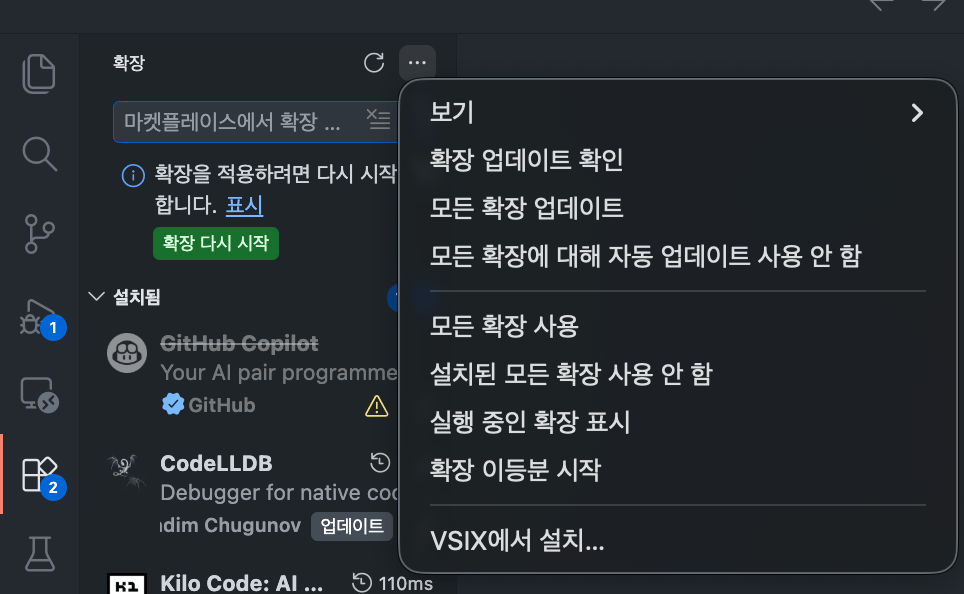
··· (더 보기) 버튼을 클릭한 뒤, 메뉴에서 Install from VSIX… 를 선택합니다.3
파일 선택
파일 탐색기가 열리면 전달받은 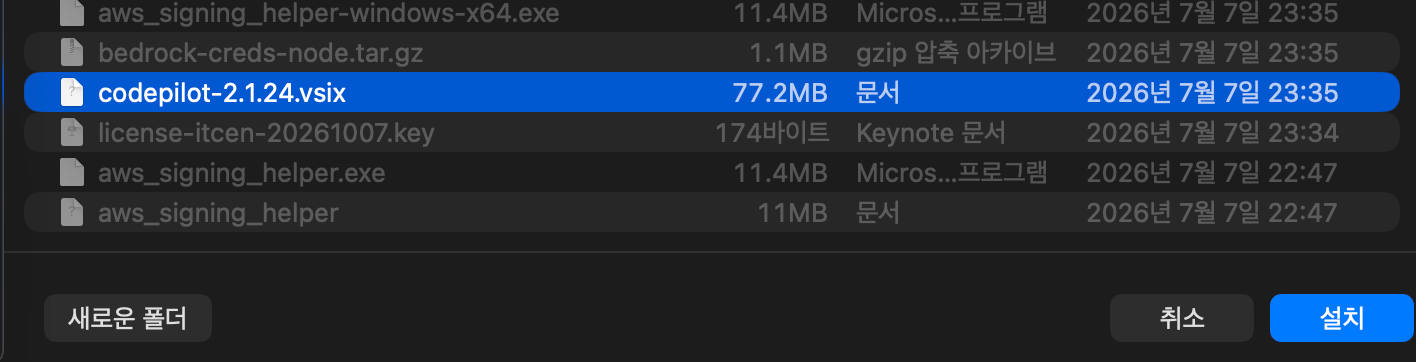
codepilot-<버전>.vsix 파일을 선택합니다.4
VS Code 다시 시작
설치가 끝나면 오른쪽 아래에 다시 시작 안내가 나타납니다. Restart Extensions 또는 다시 시작 을 클릭합니다.다시 시작하면 활동 표시줄에 CodePilot 아이콘이 추가됩니다.
실행 확인
활동 표시줄의 CodePilot 아이콘을 클릭하면 CodePilot 패널이 열립니다. 아직 로그인하지 않았다면 채팅 대신 로그인 화면이 먼저 표시됩니다. 이 화면이 보이면 설치는 정상적으로 끝난 것입니다.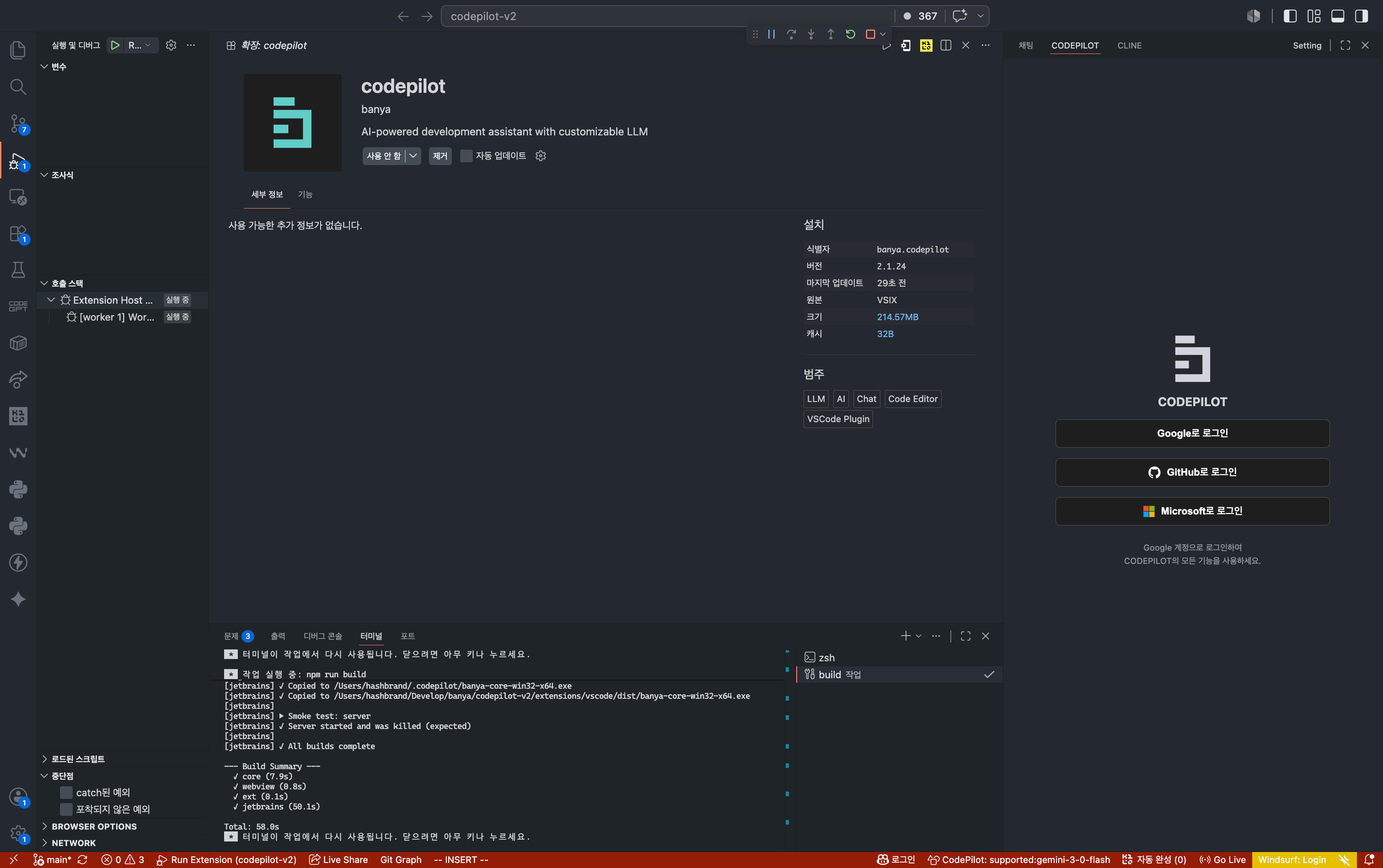
업데이트
새 버전의.vsix 파일을 받아 같은 방법으로 다시 설치하면 기존 버전을 덮어씁니다. 설정과 대화 기록은 유지됩니다.
다음 단계
로그인
계정으로 로그인하고 IDE를 활성화합니다
AI 모델 연결
사용할 AI 모델을 고르거나 API 키를 등록합니다