

소셜 로그인 방식에서도 로그인을 마친 뒤 한 번 라이선스 키를 입력합니다. 위 표의 라이선스 키 방식은 로그인 자체를 하지 않는 독립 실행 환경을 말합니다.
소셜 로그인 (기본값)
1
로그인 버튼 클릭
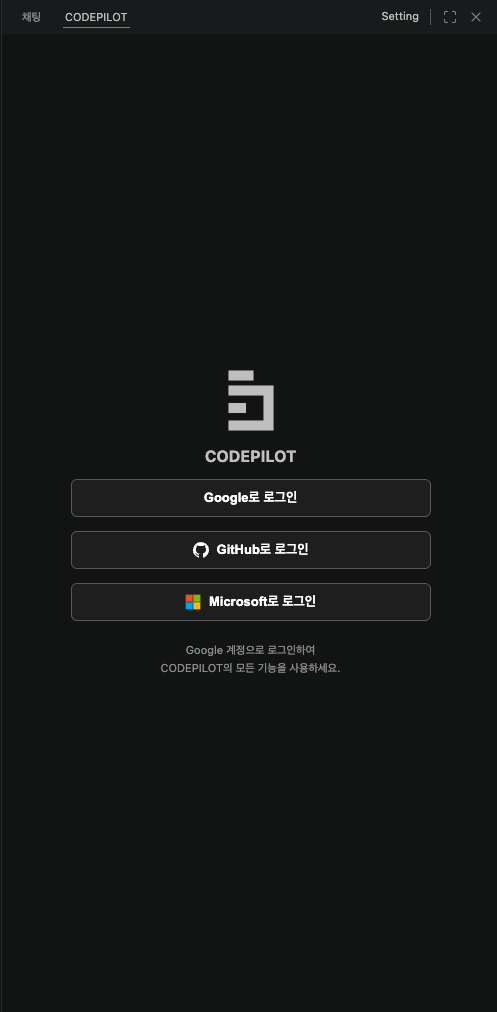
Google로 로그인 버튼을 클릭합니다. 조직 설정에 따라 GitHub, Microsoft 버튼이 함께 표시될 수 있습니다.
2
브라우저에서 인증
기본 브라우저가 열리며 계정 인증 화면이 표시됩니다. 인증을 완료하면 “로그인 완료 — VS Code로 돌아가 작업을 계속하세요” 안내가 나타납니다.
3
VS Code로 복귀
VS Code로 돌아오면 로그인 화면이 사라지고 라이선스 키 입력 화면이 나타납니다.
라이선스 키 입력 (소셜 로그인 후)
소셜 로그인으로 인증을 마치면 라이선스 키 입력 화면이 나타납니다. 조직에 발급된 라이선스 키를 입력해야 채팅 패널이 활성화됩니다.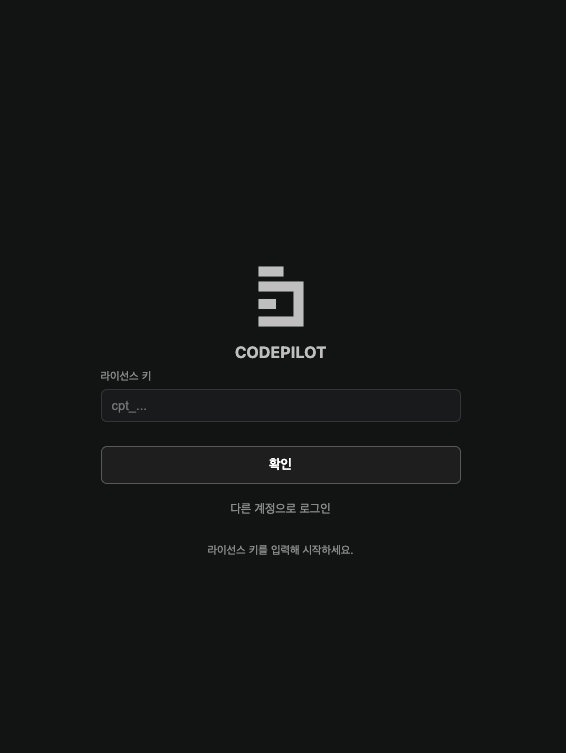
1
라이선스 키 준비
조직 관리자에게 전달받은
cpt_ 로 시작하는 라이선스 키를 준비합니다. 키가 없다면 관리자에게 요청하세요.2
키 입력
입력창에 라이선스 키를 붙여넣고 확인 을 클릭합니다.
3
인증 완료
키가 확인되면 입력 화면이 사라지고 채팅 패널이 활성화됩니다.
라이선스 키는 조직 단위로 발급됩니다. 키가 유효하지 않거나 만료된 경우 조직 관리자에게 문의하세요.
아이디/비밀번호 로그인 (온프레미스)
온프레미스로 구축된 환경에서는 로그인 화면에 이메일·비밀번호 입력 폼이 표시됩니다.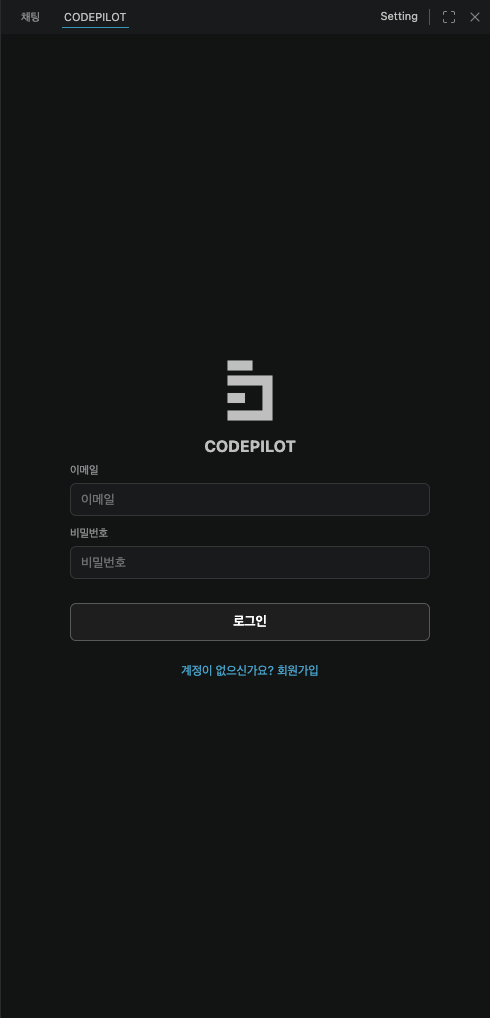
- 로그인 — 발급받은 이메일과 비밀번호를 입력합니다.
- 회원가입 — 계정이 없다면 “계정이 없으신가요? 회원가입” 을 눌러 이름·이메일·비밀번호로 가입합니다.
비밀번호를 잊었다면 조직 관리자에게 문의하세요. 관리자가 Admin 콘솔에서 임시 비밀번호를 발급해 줍니다. 발급받은 임시 비밀번호로 로그인한 뒤 비밀번호를 변경하면 됩니다.
라이선스 키 등록 (독립 실행)
백엔드 서버 없이 AI 모델을 직접 등록해서 사용하는 환경에서는 로그인 대신 라이선스 키를 등록합니다.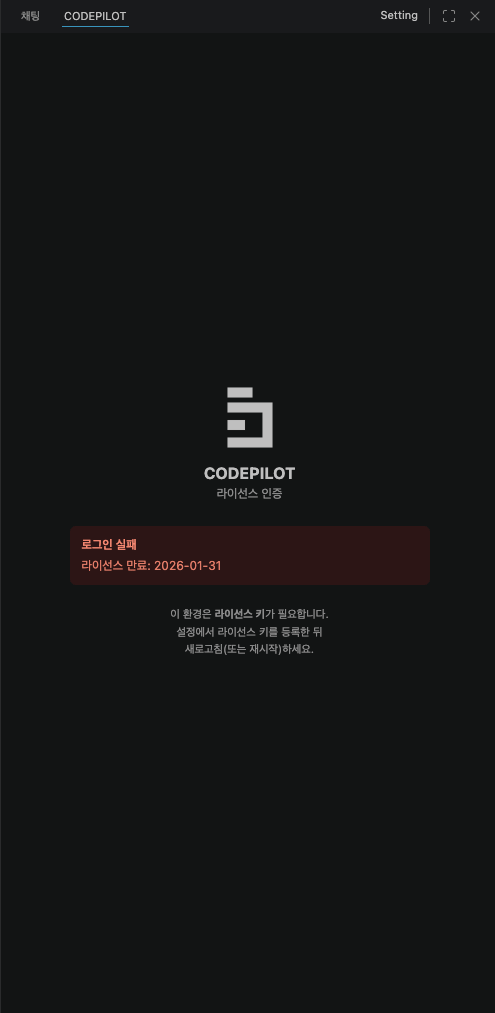
1
명령 팔레트 열기
Ctrl+Shift+P (macOS: Cmd+Shift+P)2
라이선스 키 등록
CodePilot: 라이선스 키 등록 을 실행하고, 전달받은 라이선스 키 파일을 선택합니다.
3
AI 모델 등록
설정 → AI 모델 에서 사용할 모델과 API 키를 직접 등록합니다.
서버 주소 설정
온프레미스 환경에서는 접속할 서버 주소를 먼저 지정해야 합니다. VS Code 설정(Ctrl+,)에서 codepilot 을 검색한 뒤 아래 항목을 입력합니다.
로그아웃
명령 팔레트에서 CodePilot: 로그아웃 을 실행하거나, 설정 → 계정 탭에서 로그아웃 버튼을 클릭합니다.다음 단계
AI 모델 연결
사용할 AI 모델을 고르거나, API 키를 직접 등록해 바로 써봅니다