

관리자(super)가 조직에서 사용할 프로바이더와 모델을 미리 켜두면, 팀원은 그 목록에서 고르기만 하면 됩니다. 목록에 없는 모델을 직접 등록하는 것은 사용자 정의 모델로, 로그인 없이 쓰는 독립 실행 환경 전용입니다.
1. Gemini API 키 발급받기
API 키는 Google에서 무료로 발급받을 수 있습니다.1
Google AI Studio 접속
브라우저에서 aistudio.google.com/apikey 에 접속하고 Google 계정으로 로그인합니다.
2
API 키 만들기
API 키 만들기(Create API key) 버튼을 클릭합니다. 프로젝트를 고르라고 하면 아무 프로젝트나 선택하거나 새로 만듭니다.
3
키 복사
AIza 로 시작하는 문자열이 생성됩니다. 복사 버튼을 눌러 보관하세요.Gemini는 무료 사용량이 제공됩니다. 사용량을 초과하면 과금될 수 있으니, Google AI Studio에서 결제 설정과 한도를 확인하세요.코드 작업은 한 번에 오가는 컨텍스트가 큽니다. 무료 티어나 낮은 등급에서는 분당 요청·토큰 한도(rate limit)에 자주 걸려 응답이 끊기거나 느려질 수 있습니다. 실제 개발에 쓴다면 유료 티어를 권장합니다.
2. 모델 선택하고 API 키 등록하기
발급받은 키를 설정에서 등록합니다.1
AI 모델 설정 열기
채팅 패널 오른쪽 위의 톱니바퀴(⚙) 아이콘을 클릭하고, 왼쪽 메뉴에서 AI 모델 을 선택합니다.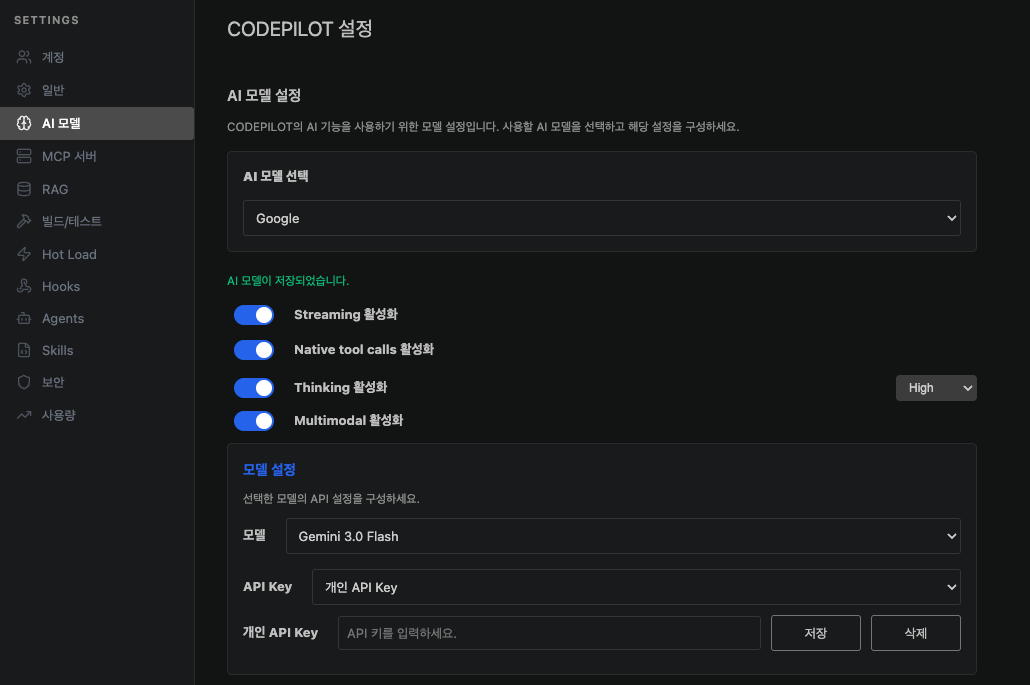
2
AI 모델 선택
AI 모델 선택 드롭다운에서 사용할 프로바이더를 고릅니다. 기본으로 Google 이 들어가 있으니 그대로 두어도 됩니다.
3
모델 고르기
아래 모델 설정(선택한 모델의 API 설정을 구성하세요) 영역에서 모델 드롭다운을 열어 사용할 모델을 고릅니다. (예:
Gemini 3.0 Flash)4
개인 API 키 등록
API Key 항목을 개인 API Key 로 둔 다음, 개인 API Key 입력창에 1단계에서 복사한 키를 붙여넣고 저장 을 클릭합니다.
3. 관리자 키로 전환하기
관리자가 조직에 API 키를 등록해 두었다면, API Key 항목에 관리자 키와 개인 키를 고르는 드롭다운이 나타납니다. 여기서 관리자 키로 전환하면 개인 키 없이 바로 사용할 수 있습니다.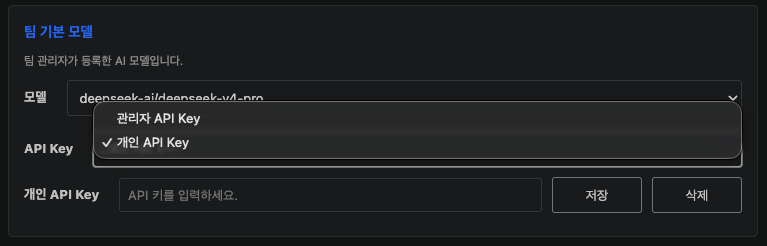
관리자 키와 개인 키가 모두 있으면 기본으로 관리자 API Key 가 선택됩니다. 등록된 키가 하나도 없으면 등록된 키 없음 으로 표시되니, 관리자에게 문의하거나 개인 키를 등록하세요.
4. 사용자 정의 모델 직접 등록하기 (독립 실행 전용)
이 방법은 로그인 없이 사용하는 독립 실행(BYOK) 환경 전용입니다. 위 프로바이더 목록에 없는 모델을 엔드포인트까지 직접 지정해 등록할 때 사용합니다. 조직에 로그인한 상태에서는 사용자 정의 모델 항목이 보이지 않습니다.
1
모델 추가
설정 → AI 모델 의 사용자 정의 모델 항목에서 + 모델 추가 를 클릭합니다.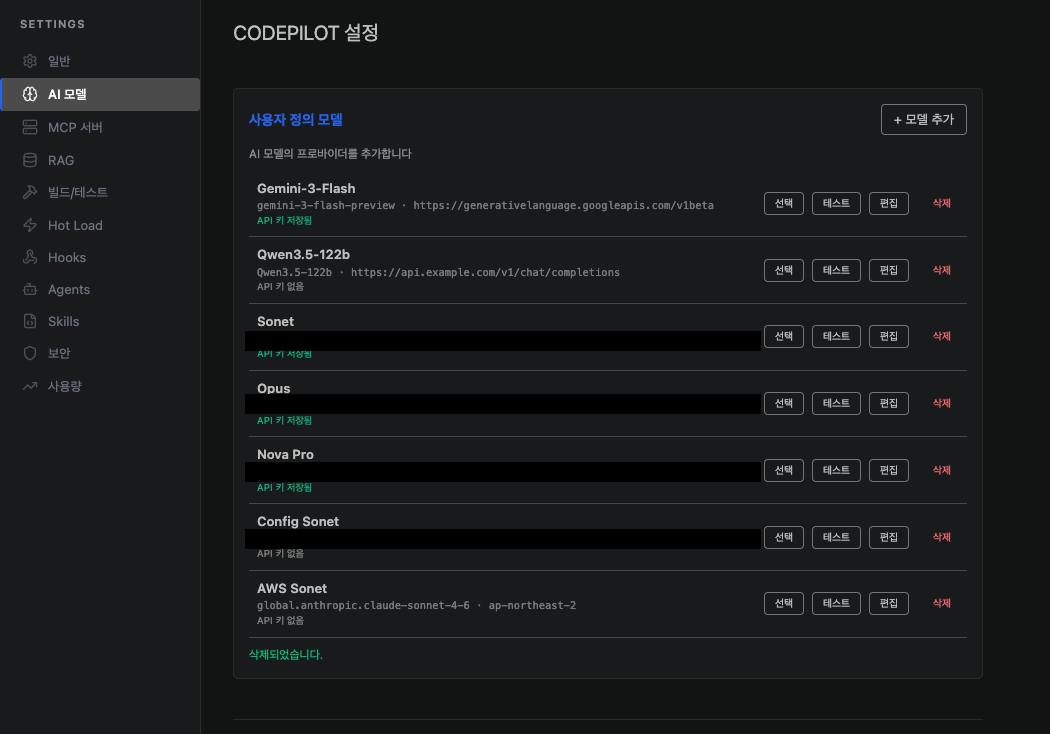
2
프로바이더 선택
프로바이더 드롭다운에서 Google Gemini 를 고릅니다. 선택하면 API 엔드포인트가 자동으로 채워집니다. 이 값은 그대로 두세요.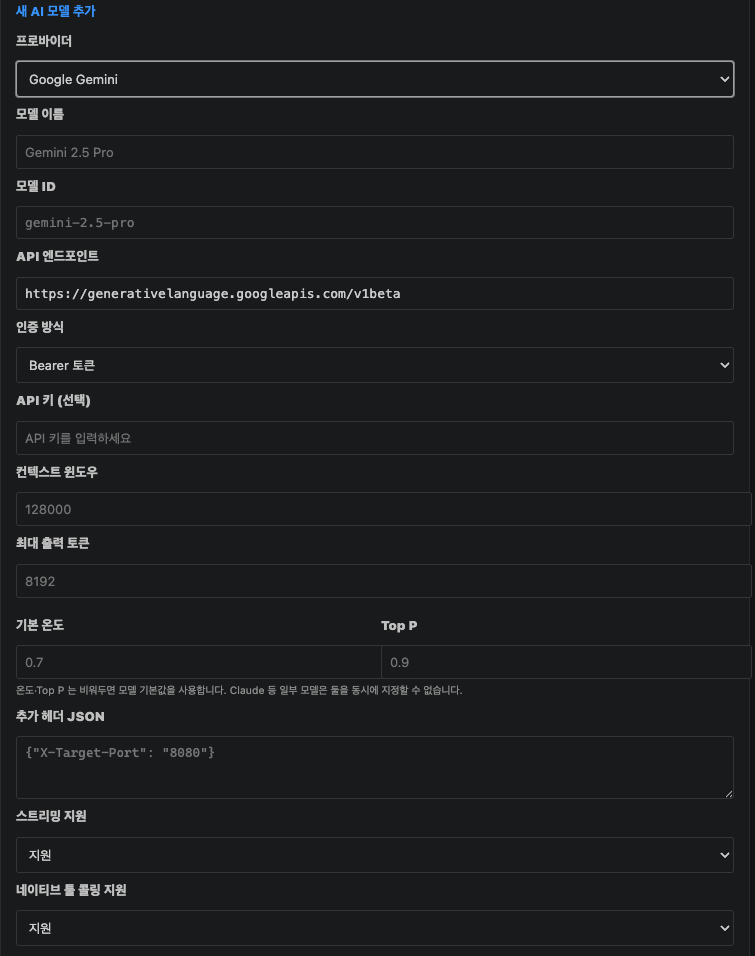
3
모델 정보 입력
아래 두 항목을 직접 입력합니다.
4
API 키 붙여넣기 후 저장
API 키 항목에 1단계에서 복사한 키를 붙여넣습니다. 나머지 항목(인증 방식, 컨텍스트 윈도우, 온도, 추가 헤더 등)은 손대지 말고 기본값 그대로 두고 저장 을 클릭합니다.
5
테스트 후 선택
저장한 모델 옆의 테스트 를 눌러 연결 정상 을 확인하고, 선택 을 눌러 ✓ 활성 상태로 만듭니다.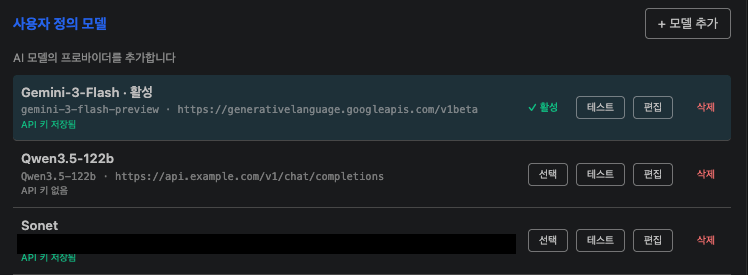
다른 제공사 사용하기
프로바이더 드롭다운에서 다른 제공사를 고르면 됩니다. 절차는 Gemini와 동일하고, API 키를 발급받는 곳만 다릅니다.모델 ID는 제공사가 새 모델을 내놓을 때마다 바뀝니다. 위 값이 동작하지 않으면 각 제공사의 공식 문서에서 최신 모델 ID를 확인하세요.
문제 해결
채팅에서 답변이 안 옵니다
채팅에서 답변이 안 옵니다
API Key 항목이 개인 API Key 로 되어 있는데 키를 저장하지 않았거나, 관리자 키가 없는 상태일 수 있습니다. 개인 키를 저장했는지, 저장 후 저장 버튼까지 눌렀는지 확인하세요.
'등록된 키 없음' 으로 표시됩니다
'등록된 키 없음' 으로 표시됩니다
관리자 키와 개인 키가 모두 없는 상태입니다. 개인 키를 발급받아 등록하거나, 관리자에게 조직 키 등록을 요청하세요.
쓰려는 모델이 목록에 없습니다
쓰려는 모델이 목록에 없습니다
관리자(super)가 그 프로바이더를 켜두지 않았을 수 있습니다. 관리자에게 문의하세요. 로그인 없이 쓰는 독립 실행 환경이라면 사용자 정의 모델로 직접 등록할 수 있습니다.
사용자 정의 모델 테스트에서 '연결 실패'가 나옵니다
사용자 정의 모델 테스트에서 '연결 실패'가 나옵니다
다음 순서로 확인하세요.
- API 키 — 복사할 때 앞뒤 공백이 섞이지 않았는지 확인하고 다시 붙여넣어 보세요.
- 모델 ID —
gemini-3.1-pro-preview처럼 Google이 정한 정확한 값이어야 합니다. 모델 이름(Gemini 3.1 Pro)과 혼동하지 마세요. - API 엔드포인트 — 프로바이더를 다시 선택하면 올바른 값으로 되돌아옵니다.
- 네트워크 — 사내 방화벽이 외부 API 호출을 막고 있을 수 있습니다. 관리자에게 문의하세요.
할당량 초과 오류가 납니다
할당량 초과 오류가 납니다
Gemini 무료 사용량을 다 썼을 수 있습니다. Google AI Studio에서 사용량과 결제 설정을 확인하세요.
다음 단계
빠른 시작
바로 첫 요청을 보내고 변경 사항을 승인해 봅니다
조직 연결
팀으로 쓴다면 조직에 가입해 관리자 정책을 적용받습니다