
메인 콘텐츠로 건너뛰기

채팅 패널 열기

활동 표시줄의 CodePilot 아이콘을 클릭합니다. CodePilot 메인 채팅 화면

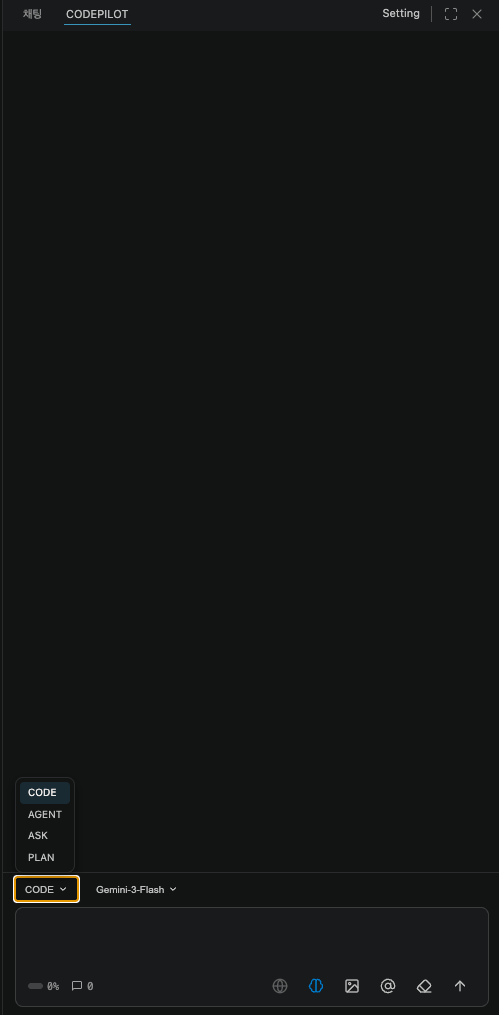
모드 선택

입력창 왼쪽 드롭다운에서 목적에 맞는 모드를 선택합니다. 모드 선택 드롭다운
모드파일 변경용도
CODEO파일 생성·수정·삭제, 명령 실행
AGENTO복잡한 작업을 스스로 나눠 처리
ASKX질문과 분석
PLANX구현 계획 먼저 세우기
자세한 차이는 채팅 모드 문서를 참고하세요.

첫 번째 요청 해보기

코드 이해하기 (ASK)

현재 프로젝트 구조를 설명해줘. 주요 디렉토리와 파일의 역할을 알려줘.
ASK 모드는 코드를 수정하지 않고 답변만 합니다. 낯선 코드베이스를 파악할 때 먼저 써보세요.

기능 구현하기 (CODE)

src/components/ 디렉토리에 로그인 폼 컴포넌트를 만들어줘.
이메일과 비밀번호 입력, 제출 버튼, 유효성 검사를 포함해줘.
CODE 모드는 AI가 파일을 직접 생성·수정합니다.

계획 먼저 세우기 (PLAN)

인증 시스템을 추가하고 싶어. JWT 기반 로그인·로그아웃·토큰 갱신을 어떻게 구현하면 될까?
PLAN 모드는 파일을 건드리지 않고 구현 계획서를 먼저 제시합니다. 큰 작업 전에 영향 범위를 확인할 때 유용합니다.

컨텍스트 첨부하기

입력창에 @ 를 입력하면 AI에게 넘길 컨텍스트를 고를 수 있습니다. @ 메뉴
@src/api/auth.ts 이 파일에서 토큰 만료 처리 로직을 개선해줘.
/ 를 입력하면 커밋·리뷰·세션 관리 같은 단축 명령을 쓸 수 있습니다. 슬래시 명령어 메뉴

변경 사항 승인 / 되돌리기

AI가 파일을 수정하면 에디터에 변경 내용이 인라인 Diff로 표시됩니다. Diff 화면
  • Keep — 변경 사항을 적용합니다.
  • Undo — 변경 사항을 되돌립니다.
채팅 패널 아래 보류 중인 변경사항 영역에서 한 번에 처리할 수도 있습니다.
단축키동작
Ctrl+Enter (macOS: Cmd+Enter)모든 변경 적용
Ctrl+Backspace (macOS: Cmd+Backspace)모든 변경 되돌리기
CODE·AGENT 모드는 실제 파일을 변경합니다. 중요한 작업 전에는 Git 커밋 상태를 확인하세요.

여러 작업 동시에 진행하기

큰 요청은 자동으로 여러 하위 작업으로 나뉘어 병렬 처리됩니다. 진행 상황은 채팅 패널의 작업 목록에서 실시간으로 확인할 수 있습니다. 작업 진행 상황
사내 복지 포털을 만들어줘.
- front/ 디렉토리에 React + TypeScript 프론트엔드
- server/ 디렉토리에 FastAPI 백엔드
- DB는 PostgreSQL 사용

작업 결과 확인

AI가 작업을 마치면 수행 내용 요약과 변경된 파일 목록이 표시됩니다. 작업 완료 응답 아래에서 이번 턴의 변경을 한 번에 확정하거나, AI가 참고한 파일 목록을 펼쳐볼 수 있습니다. 참조 문서

다음 단계

채팅 모드

CODE / AGENT / ASK / PLAN 활용법

주요 기능

자동 오류 수정, 보안 가드레일, RAG

설정

AI 모델, 빌드 검증, 보안 설정